
1 · Was ist der Connector Hub?
Mit dem Connector Hub verbinden Sie Ihr Lagersystem mit einem anderen System: einem Shop, einem Marktplatz, einem ERP oder einer Versandplattform. Sie legen eine Verbindung an, melden sich an, sagen, welche Daten in welche Richtung laufen sollen, und ordnen die Felder zu. Dafür schreiben Sie keinen Code. Das Beispiel in dieser Anleitung ist BaseLinker.
- Alles beginnt aus. Es läuft nichts, bis ein Administrator die Verbindung einschaltet und danach jeden Ablauf einzeln.
- Einrichten, Testen und Vorschau zählen nicht. Gezählt werden nur Abrufe im Betrieb: je Verbindung und Monat sind 500 API- und 500 Webhook-Abrufe enthalten.
- Nur Administratoren sehen und bedienen den Connector Hub.
2 · Die Begriffe
| Begriff | Bedeutung |
|---|---|
| Vorlage | Die Beschreibung eines Fremdsystems: Adresse, Anmeldeart, Einstellungen und welche Abläufe es gibt. Fertige Vorlagen (zum Beispiel BaseLinker) liegen bereit, weitere kann die KI aus der Dokumentation entwerfen. |
| Verbindung | Eine Vorlage, eingerichtet für einen Store: mit Ihrem Zugang und Ihren Einstellungen. Ein Store kann mehrere Verbindungen haben. |
| Ablauf | Eine Richtung für eine Art Daten, zum Beispiel „Neue Bestellungen aus BaseLinker holen“ (hinein) oder „Bestand geändert → BaseLinker aktualisieren“ (hinaus). Jeder Ablauf wird einzeln ein- und ausgeschaltet. |
| Zuordnung | Welches Feld des anderen Systems in welches wooms-Feld geht, zum Beispiel „delivery_city“ nach „Stadt“. |
| Ausgangskorb | Alles, was wooms an das andere System schicken will. Schlägt eine Meldung fehl, wird sie wiederholt und bleibt sichtbar, bis sie ankommt oder aufgegeben wird. |
| Lauf | Ein Durchgang eines Ablaufs. Jeder Lauf steht mit Zeit, Ergebnis und, wenn nötig, Fehler im Protokoll. |
3 · Wo finden Sie den Connector Hub?
- Melden Sie sich als Administrator an Ihrem Lager an.
- Öffnen Sie das Zahnrad Einstellungen im Hauptmenü.
- Wählen Sie in der Gruppe Warehouse (Lager) den Eintrag Connector Hub.
- Oder rufen Sie direkt
https://IHR-LAGER.wooms.io/connectorsauf.
Andere Rollen sehen den Eintrag nicht und bekommen beim direkten Aufruf „Seite nicht gefunden“.
4 · Die Übersicht
Die Startseite zeigt alle Verbindungen, gruppiert nach System, und darunter „Was zuletzt passiert ist“ in einfachen Worten.
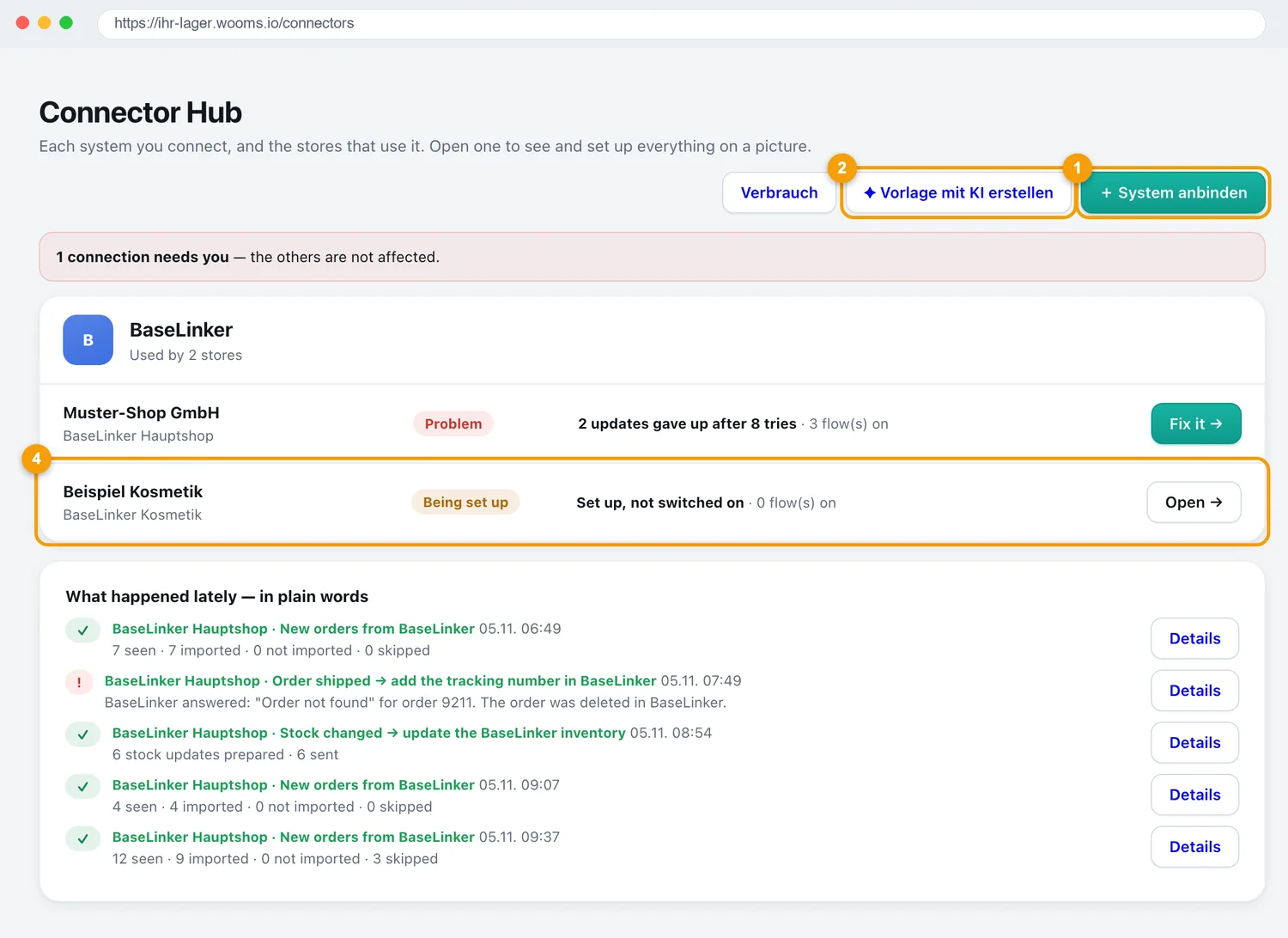
- 1System anbinden: eine neue Verbindung anlegen (Abschnitt 5).
- 2Vorlage mit KI erstellen: ein System anbinden, für das es noch keine fertige Vorlage gibt (Abschnitt 5, Weg B).
- 3Verbrauch: die Aufrufe je Verbindung und ihr Verlauf (Abschnitt 10).
- 4Eine Verbindung mit ihrem Zustand und der Schaltfläche zum Öffnen.
| Zustand | Bedeutung |
|---|---|
| Working (läuft) | Verbindung ist an, mindestens ein Ablauf läuft, der letzte Lauf war in Ordnung. |
| Problem | Etwas ist fehlgeschlagen, zum Beispiel Meldungen, die das andere System abgelehnt hat. Die Schaltfläche „Fix it →“ führt zur Stelle. |
| Being set up | Angelegt, aber noch nicht eingeschaltet. |
| Not set up | Es fehlt noch etwas, zum Beispiel Zugang oder Store. |
5 · Ein System anbinden
Es gibt zwei Wege. Auf der Seite System anbinden sehen Sie oben drei Schritte: 1 Beschreiben, 2 Prüfen und anmelden, 3 Testen und einschalten.
Weg A: eine fertige Vorlage nutzen
Gibt es Ihr System schon als Vorlage (zum Beispiel BaseLinker), wählen Sie rechts „Stattdessen eine fertige Vorlage nutzen →“. Sie bekommen die Verbindung mit allen Abläufen der Vorlage und tragen nur noch Zugang und Einstellungen ein.
Weg B: die KI entwirft die Anbindung
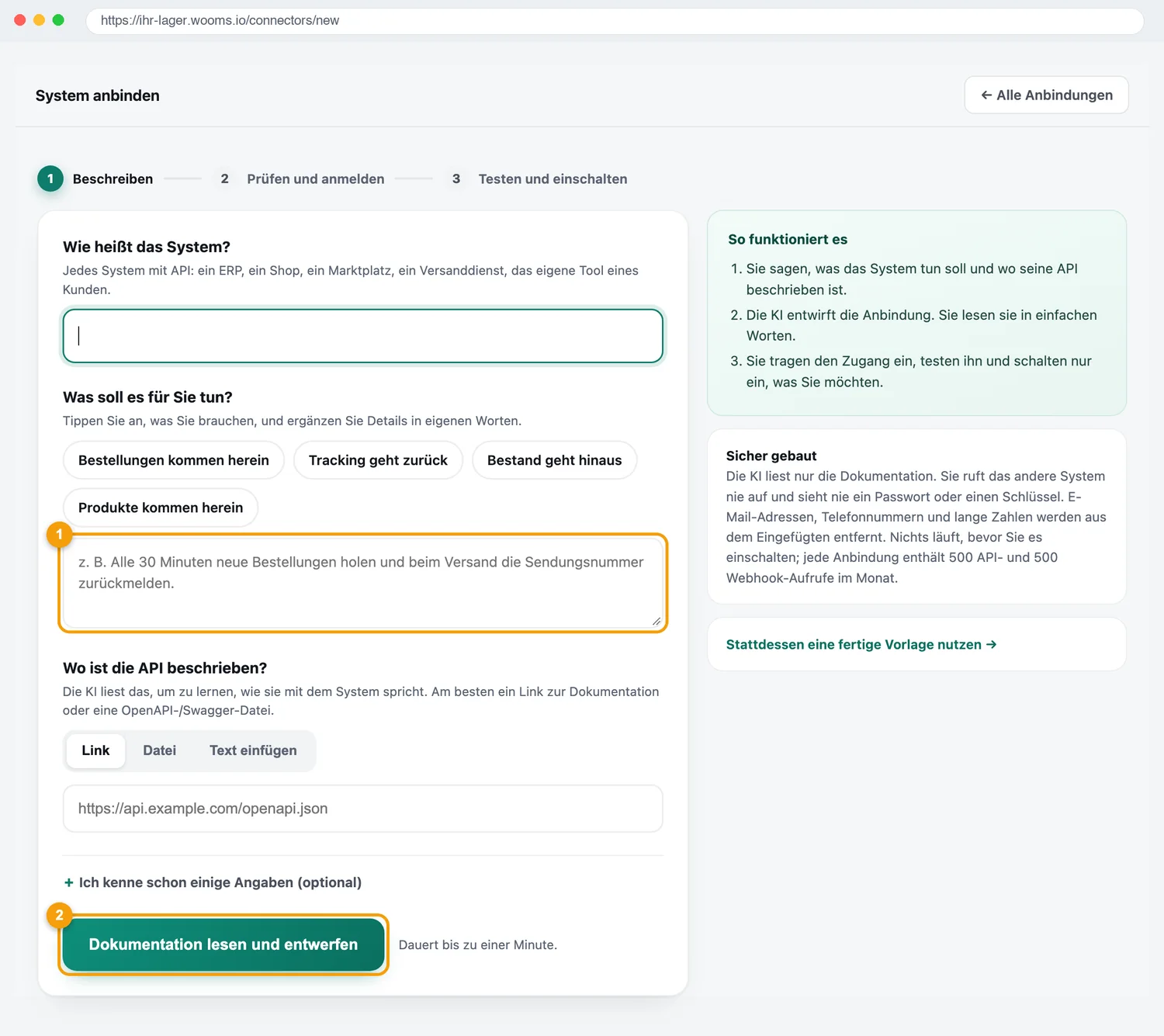
- 1In eigenen Worten beschreiben, was passieren soll. Die Vorschläge („Bestellungen kommen herein“, „Tracking geht zurück“ …) füllen den Text vor.
- 2Dokumentation lesen und entwerfen. Dauert bis zu einer Minute.
- Wie heißt das System? Ein beliebiger Name, zum Beispiel „Mein ERP“.
- Was soll es für Sie tun? Beschreiben Sie es in einem oder zwei Sätzen und mit Zahlen, zum Beispiel: „Alle 30 Minuten neue Bestellungen holen und beim Versand die Sendungsnummer zurückmelden.“
- Wo ist die API beschrieben? Ein Link zur Dokumentation oder zu einer OpenAPI-/Swagger-Datei, eine hochgeladene Datei oder eingefügter Text.
- Klicken Sie auf Dokumentation lesen und entwerfen. Die KI liest die Dokumentation und schreibt einen Entwurf.
Der Entwurf und die Vorlagen-Werkstatt
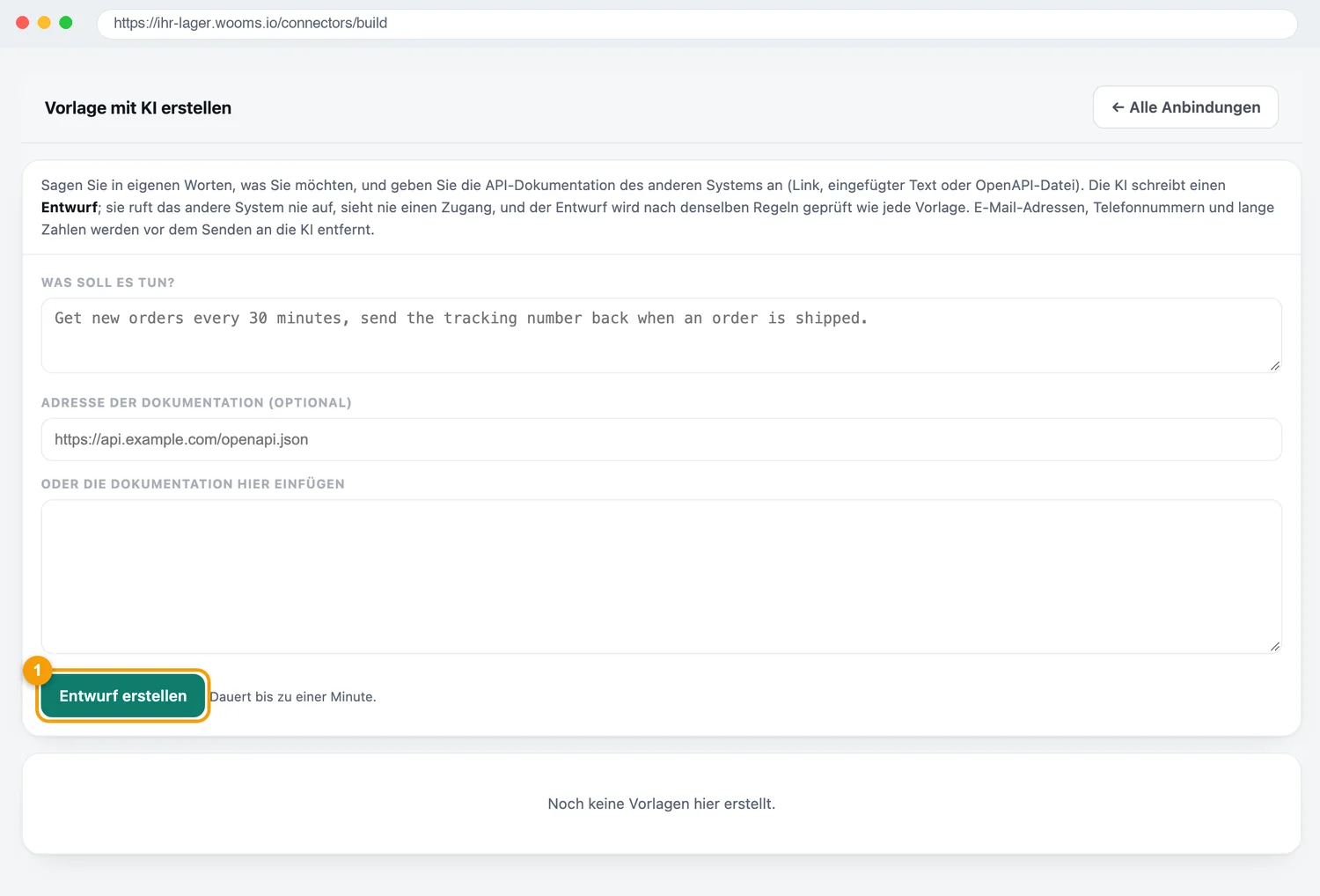
- 1Entwurf erstellen: dasselbe wie oben, aber nur als Vorlage, ohne gleich eine Verbindung anzulegen. Fertige Entwürfe erscheinen darunter und werden erst nach Ihrer Freigabe zu einer Vorlage.
6 · Die Verbindungsseite
Öffnen Sie eine Verbindung über „Open →“ oder „Fix it →“. Oben steht der Zustand in einem Satz (zum Beispiel „2 updates gave up after 8 tries“) mit dem letzten Lauf. Darunter vier Reiter: Map, Outflow, Mapping und History.
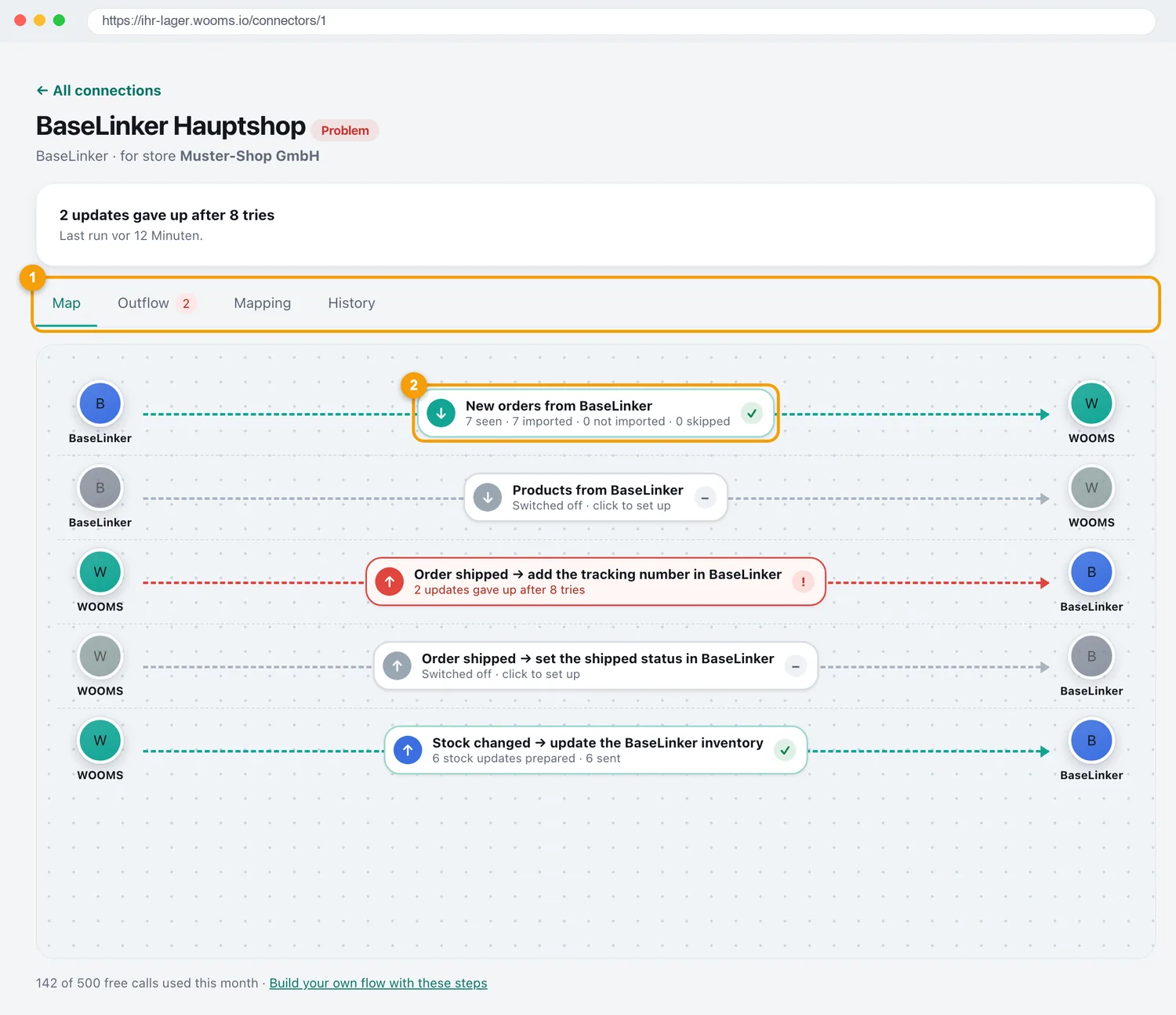
- 1Die Reiter. „Outflow“ zeigt eine Zahl, wenn Meldungen hängen.
- 2Ein Ablauf auf der Karte. Pfeil nach unten: kommt zu wooms. Pfeil nach oben: geht hinaus. Grün läuft, grau ist aus, rot hat ein Problem.
Die Karte zeigt jeden Ablauf der Vorlage als eigene Zeile zwischen den beiden Systemen. Ein Klick auf einen Ablauf öffnet rechts ein Fenster mit seinen Einstellungen. Ein Klick auf das System („BaseLinker“) öffnet Zugang und Einstellungen.
Zugang und Einstellungen
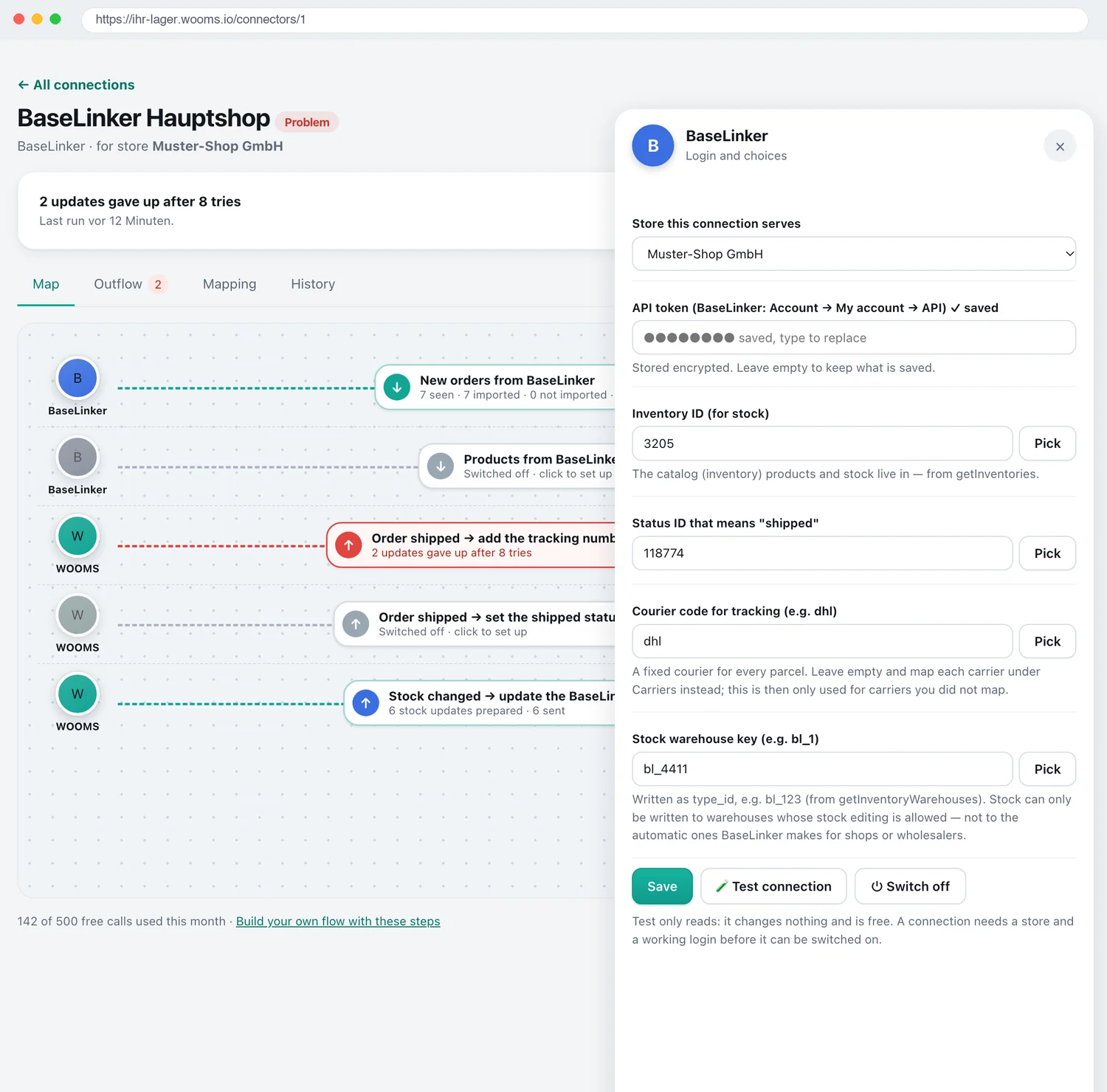
- •Für welchen Store? Wählen Sie den Store, dem diese Verbindung gehört. Ohne Store kann sie nicht eingeschaltet werden.
- •Zugang (zum Beispiel API-Token): wird verschlüsselt gespeichert und nie wieder angezeigt. Ein leeres Feld lässt den gespeicherten Wert unverändert.
- •Auswahlfelder (zum Beispiel Inventar, Status „versendet“, Kurier, Lager) tragen Sie von Hand ein oder holen sie mit Pick als Liste aus dem anderen System.
- •Save speichert. Test connection ruft nur lesend einen Testabruf auf: Er ändert nichts und zählt nicht zum Verbrauch. Switch on / Switch off schaltet die ganze Verbindung ein oder aus.
Einen Ablauf einstellen und einschalten
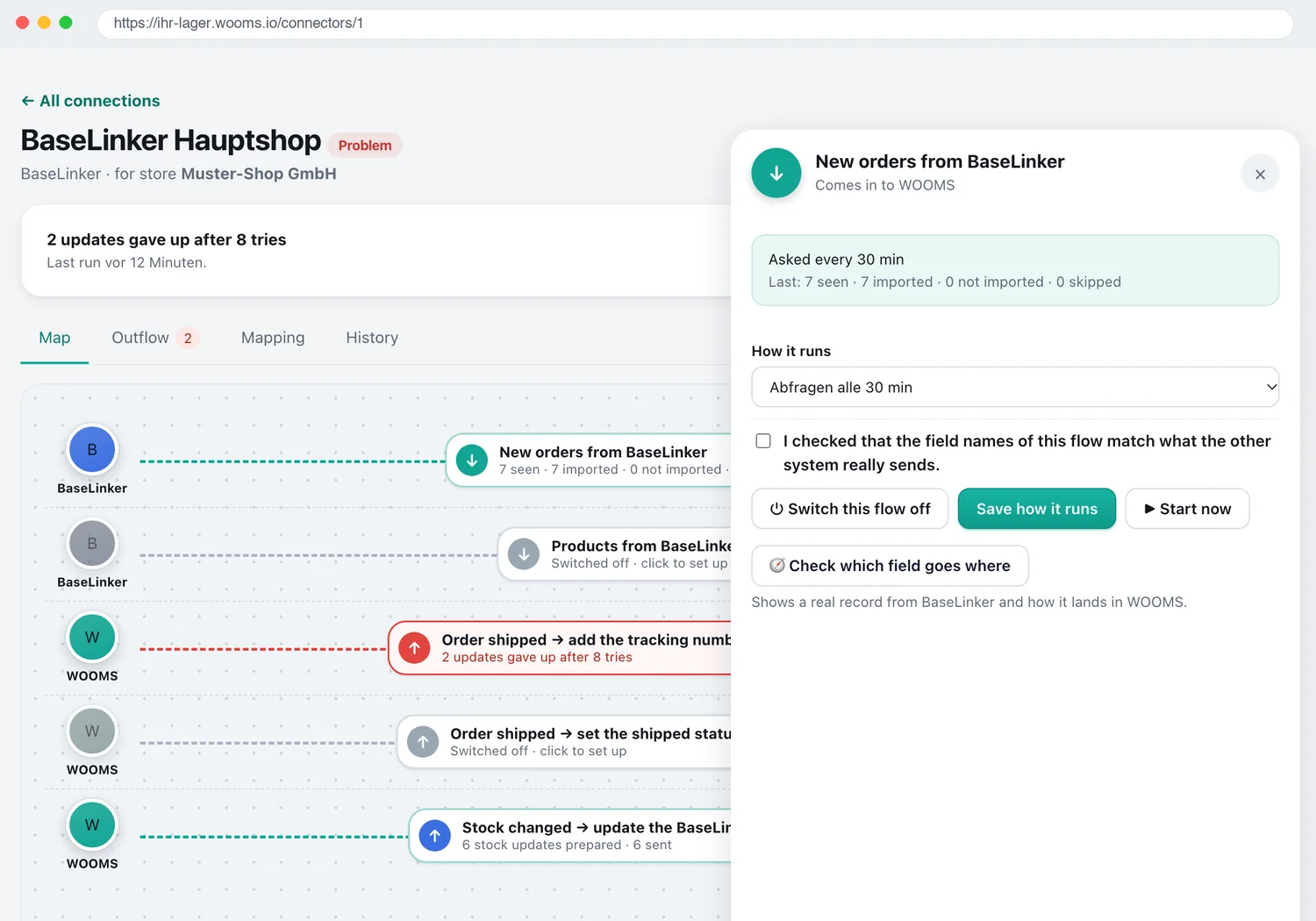
- •Wie oft? („How it runs“) bei Abläufen, die hereinkommen: im Takt von 5, 15 oder 30 Minuten, 1, 6 oder 12 Stunden, täglich oder wöchentlich, oder über die Automatik des Stores, oder nur von Hand. Abläufe, die hinausgehen, laufen standardmäßig ereignisgesteuert: sobald sich etwas ändert.
- •Häkchen „I checked that the field names …“: Bei Vorlagen, deren Feldnamen noch nicht an einem echten Konto bestätigt sind, muss der Ablauf erst mit diesem Häkchen freigegeben werden.
- •Save how it runs speichert den Takt. Switch this flow on / off schaltet genau diesen Ablauf. Start now startet einen Lauf sofort.
- •Check which field goes where zeigt einen echten Datensatz des anderen Systems und wie er in wooms ankommt (Abschnitt 7).
7 · Felder zuordnen
Die Zuordnung sagt, welches Feld des anderen Systems in welches wooms-Feld gehört. Öffnen Sie sie über Check which field goes where oder über den Reiter Mapping (dort steht pro Ablauf „Standard mapping“ oder „Eigene Zuordnung“).
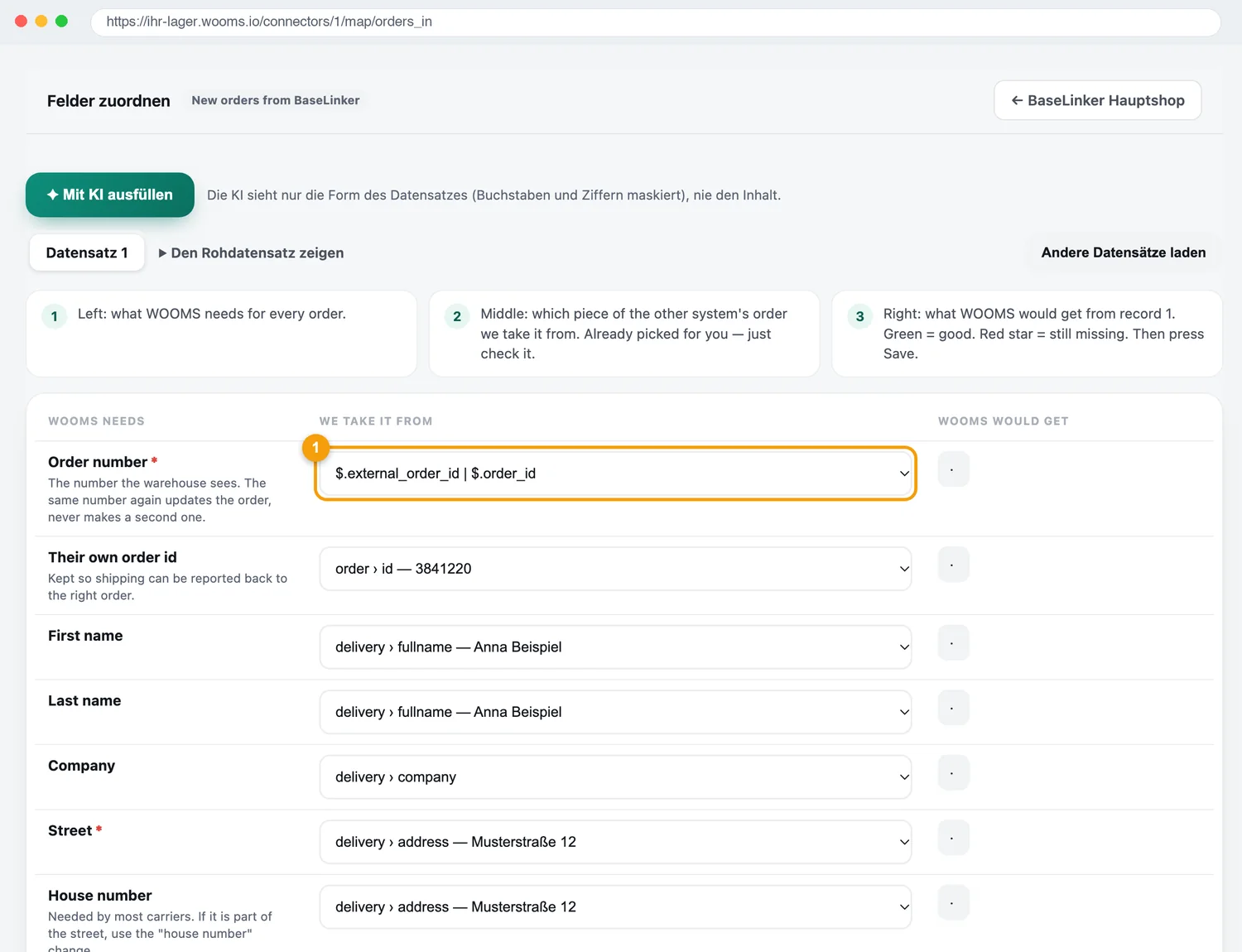
- 1Pro wooms-Feld ein Auswahlfeld mit den Feldern des Beispieldatensatzes. Pflichtfelder sind mit * markiert. Rechts steht, was wooms aus diesem Datensatz bekäme.
- Datensatz laden: „Ein paar Datensätze vom fremden System laden“ (ein Einrichtungsabruf, der nicht zählt) oder einen Beispieldatensatz einfügen.
- Mit KI ausfüllen: Die KI schlägt die Zuordnung vor. Sie sieht nur die Form des Datensatzes (Buchstaben und Ziffern maskiert), nie den Inhalt. Der Vorschlag füllt nur das Formular, gespeichert wird erst, wenn Sie speichern.
- Prüfen: Links steht, was wooms braucht, in der Mitte, welches Feld des anderen Systems genommen wird, rechts, was wooms daraus bekäme (grün gut, rot fehlt noch).
- Erweitert: Mehrere Quellen mit „a | b“ als Ersatzfeld, feste Werte mit „=Wert“.
- Speichern. Die Zuordnung gilt ab dem nächsten Lauf.
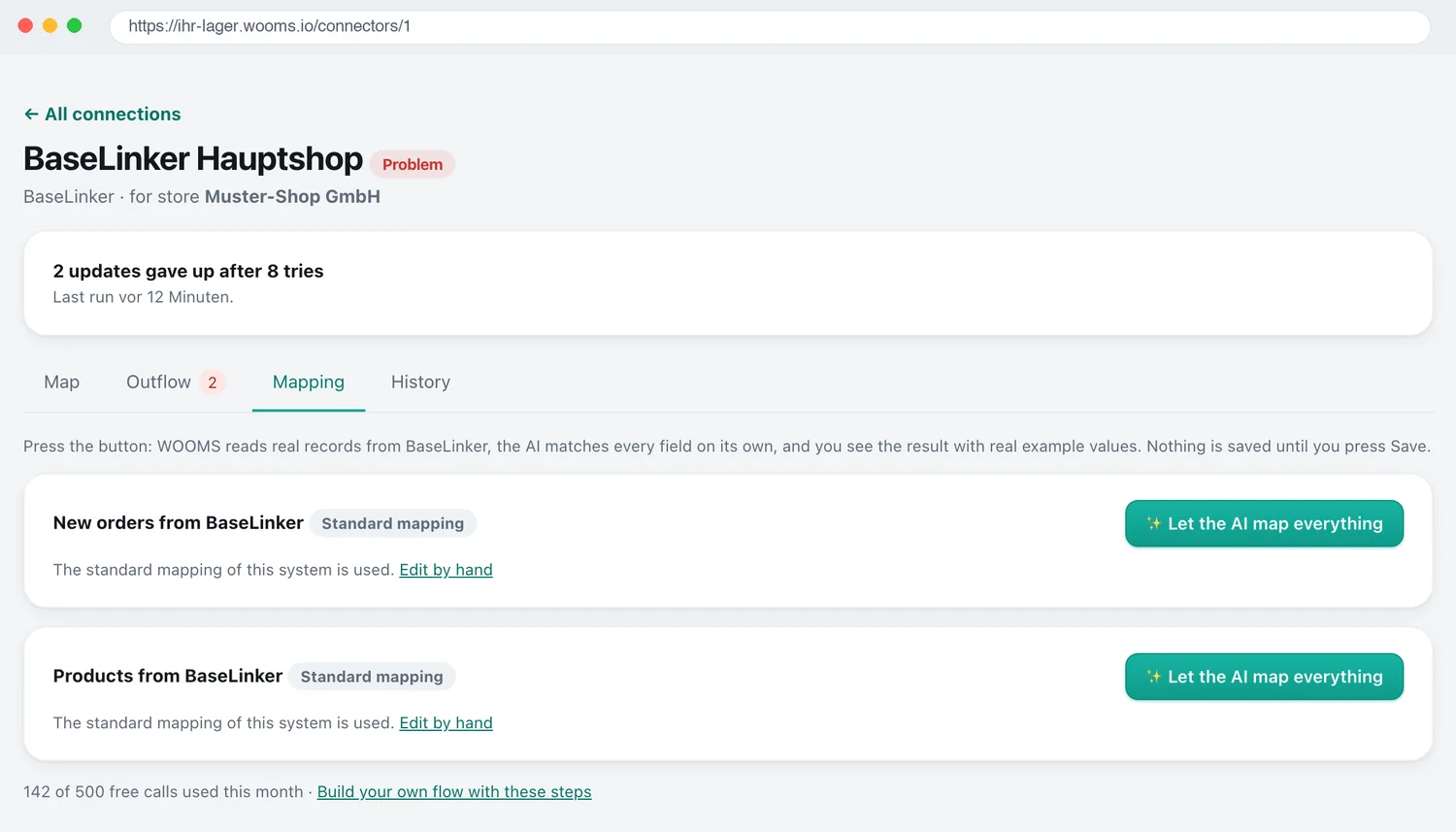
- •Im Reiter Mapping sehen Sie alle Abläufe mit ihrer Zuordnung. Let the AI map everything füllt alle Felder eines Ablaufs in einem Schritt.
8 · Der Ausgang (Outflow)
Alles, was wooms an das andere System schicken will, geht durch den Ausgangskorb. Lehnt das andere System eine Meldung ab oder antwortet nicht, wiederholt wooms sie automatisch.
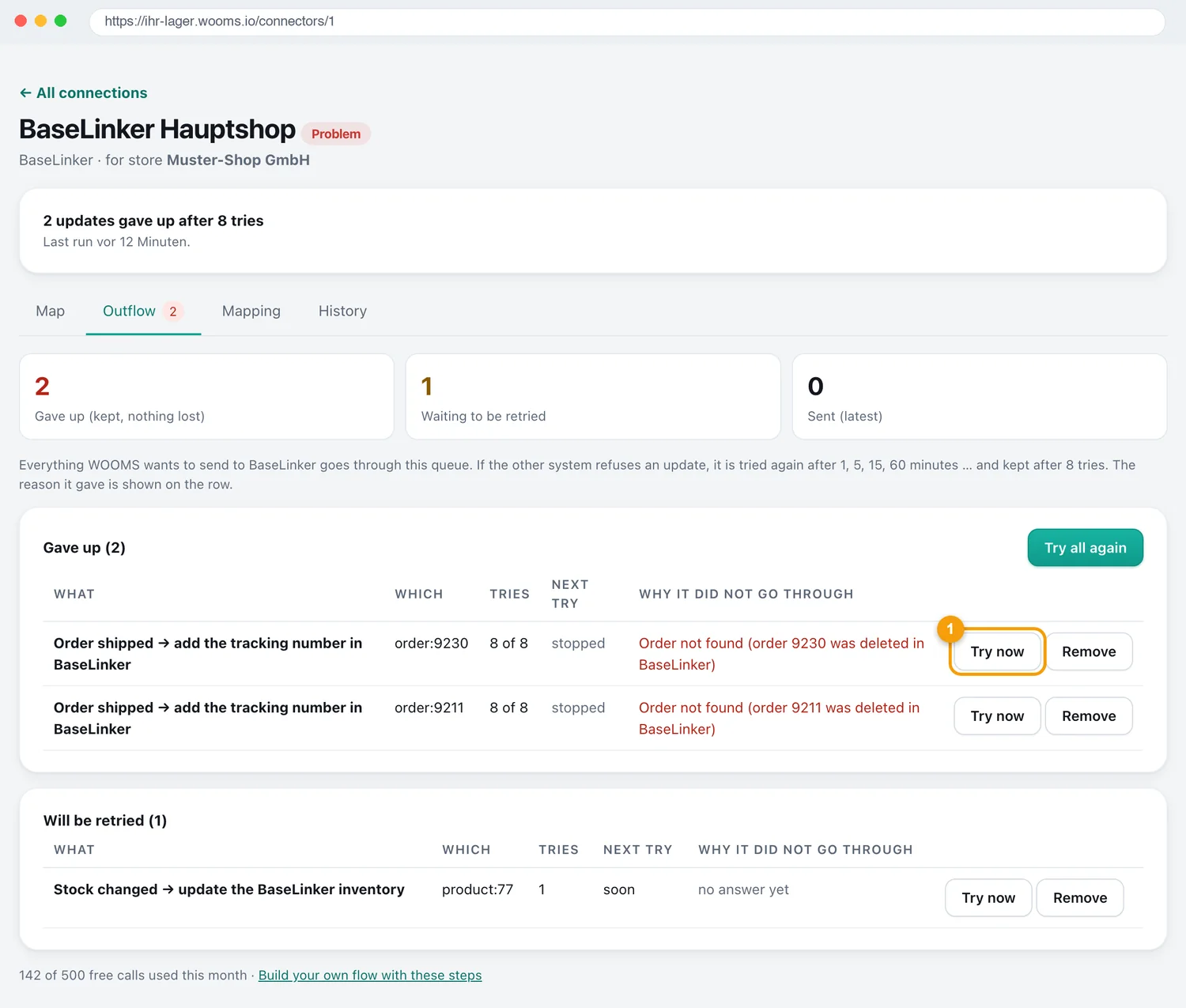
- 1Try now versucht eine Meldung sofort noch einmal. Try all again versucht alle aufgegebenen. Remove löscht eine Meldung, die nicht mehr nötig ist.
| Bereich | Bedeutung |
|---|---|
| Gave up (aufgegeben) | Nach 8 Versuchen. Die Meldung bleibt sichtbar mit der Antwort des anderen Systems (zum Beispiel „Order not found“). |
| Will be retried | Wartet auf den nächsten Versuch. |
| Sent | Angekommen. |
Wiederholungen: nach 1, 5, 15 und 60 Minuten, dann nach 4, 12 und 24 Stunden. Danach gilt die Meldung als aufgegeben, bis Sie „Try now“ wählen. Jede Meldung hat einen eindeutigen Schlüssel: auch bei einer Wiederholung kommt sie im anderen System nicht doppelt an.
9 · Der Verlauf und Fehler verstehen
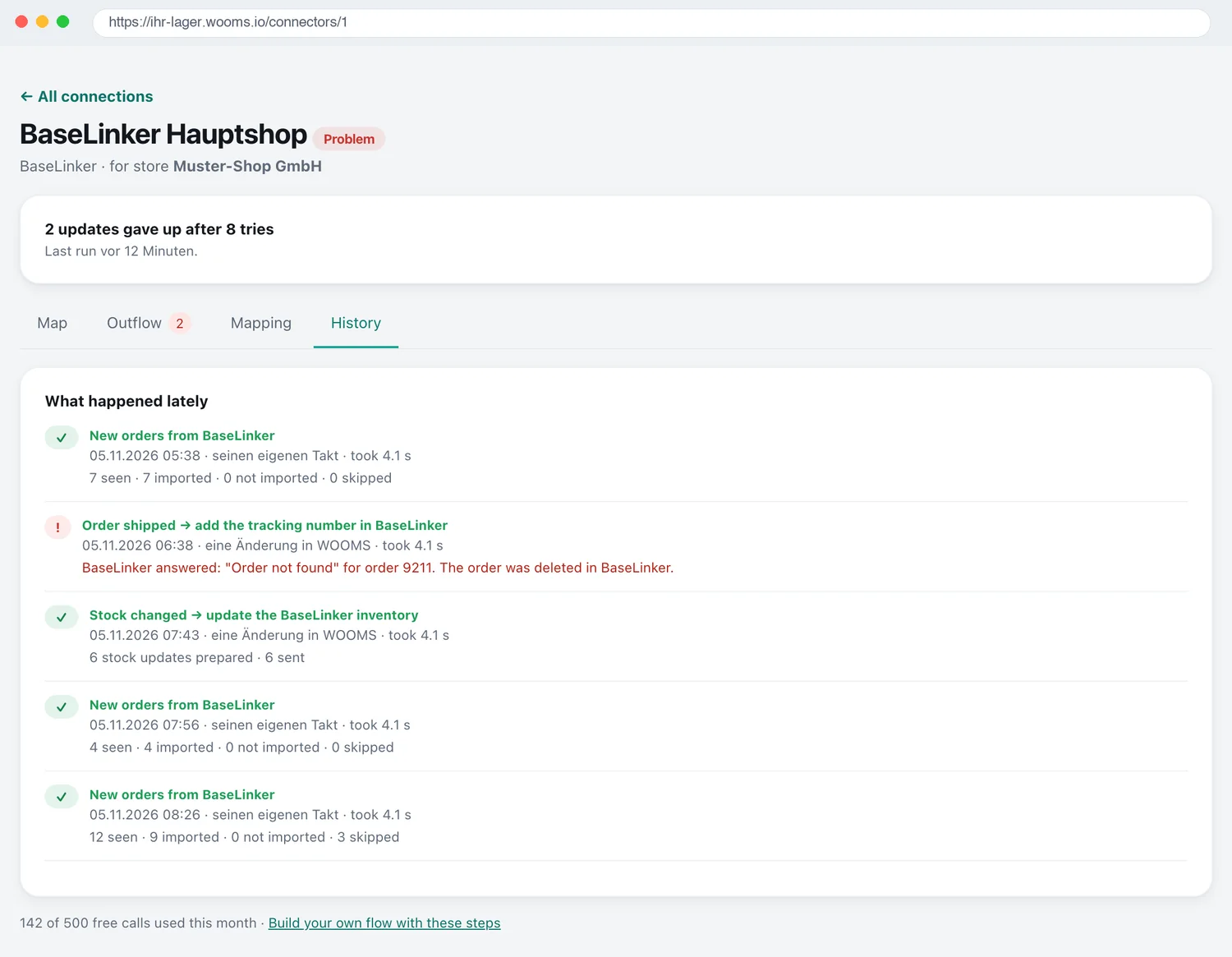
- •Jede Zeile ist ein Lauf: Zeit, Auslöser (Takt, Ereignis, Automatik, von Hand), Dauer und Ergebnis in einem Satz: „7 seen · 7 imported · 0 not imported · 0 skipped“.
- •Ein roter Lauf nennt den Grund in Worten, zum Beispiel die Antwort des anderen Systems. Ein Lauf ohne Fund sagt, was Sie prüfen sollten (Zeitraum, Inventar, Pfad der Datensätze).
- •Bei einem fehlgeschlagenen Lauf erklärt Explain this with AI, was passiert ist, und schlägt Schritte vor. Die KI sieht nur den fehlgeschlagenen Abruf, welche Einstellungen gefüllt sind und die Dokumentation, nie den Zugang. Sie ändert nichts selbst.
Eine Antwort, die zwar mit „200“ kommt, aber im Inhalt einen Fehler meldet (zum Beispiel status: ERROR), zählt als fehlgeschlagen. Fehlt für einen Abruf eine nötige Einstellung, wird er gar nicht gesendet und nicht gezählt, und die Meldung nennt die fehlende Einstellung.
10 · Verbrauch
Das Hub zählt jeden Abruf je Verbindung und Kalendermonat. Sie öffnen die Seite über Verbrauch oben auf der Übersicht. Die Seite ist nur zum Ansehen: Es gibt nichts einzutragen, und Preise gibt es dort nicht.
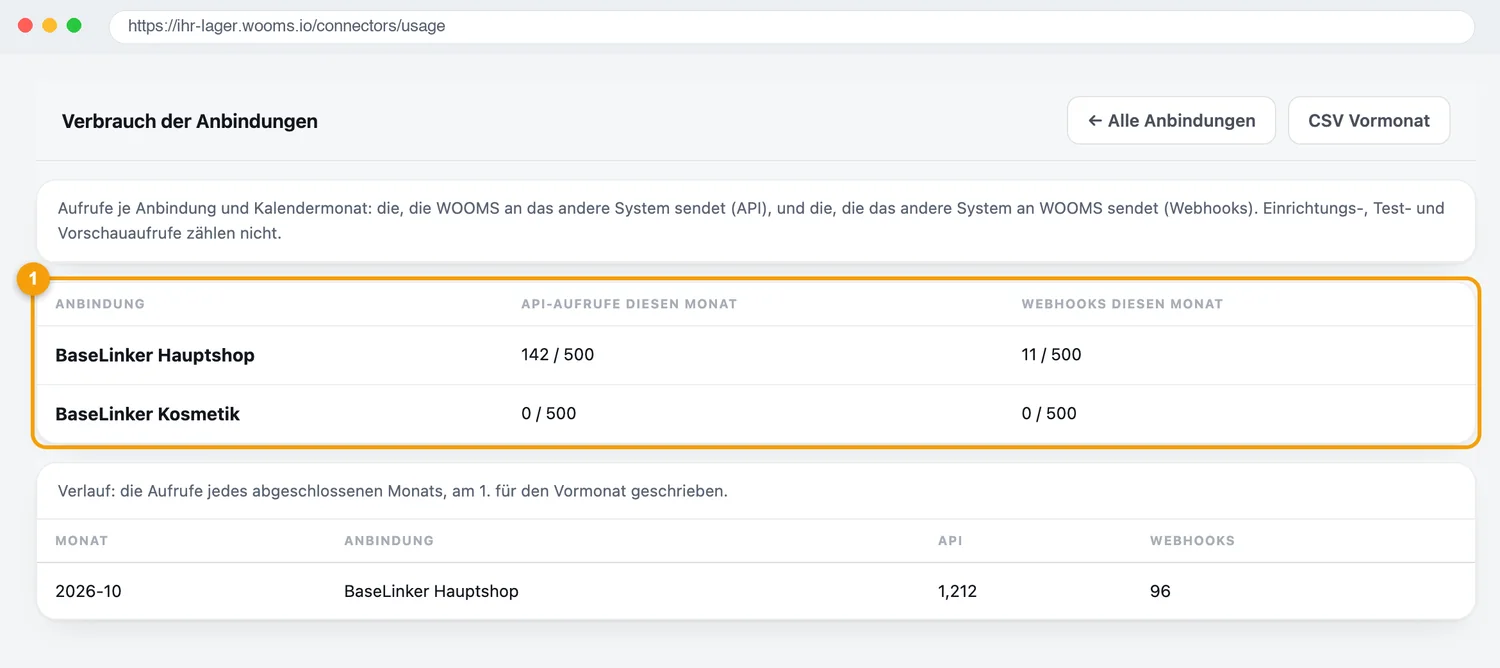
- 1Verbrauch je Verbindung im laufenden Monat, getrennt nach API-Aufrufen und Webhooks, jeweils von 500 enthaltenen.
- •Darunter der Verlauf: die Aufrufe jedes abgeschlossenen Monats. „CSV Vormonat“ lädt den letzten Monat als Tabelle herunter.
| Frage | Antwort |
|---|---|
| Was zählt? | Jeder Abruf, den wooms im Betrieb an das andere System schickt (API), und jede Meldung, die das andere System an wooms schickt (Webhook). API und Webhooks haben getrennte Zähler. |
| Was ist enthalten? | Je Verbindung und Monat 500 API- und 500 Webhook-Abrufe (Berliner Zeit). |
| Was zählt nicht? | Einrichtungsabrufe: Test, Vorschau, Datensätze laden, Produkte verknüpfen. |
| Wann zählt ein Webhook? | Nur wenn das Geheimnis in der Adresse (und die Signatur, falls die Vorlage eine nennt) stimmt. |
11 · Sicherheit und Schutzschalter
- Nur sichere Adressen: Das Hub ruft nur öffentliche https-Adressen auf, nie interne Adressen.
- Zugang geschützt: Zugangsdaten werden verschlüsselt gespeichert, nie angezeigt und im Protokoll unkenntlich gemacht.
- Grenzen: Einrichtungsabrufe sind auf 50 am Tag begrenzt, und jede Vorlage hat ein eigenes Tempolimit.
- Rückmeldung nur für eigene Bestellungen: Das Hub meldet nur Bestellungen zurück, die es selbst importiert hat.
- Doppelte Bestellungen verhindert: Eine Bestellung wird anhand ihrer Nummer im anderen System nur einmal angelegt.
- Not-Aus: Der Plattform-Administrator kann den gesamten Datenverkehr der Connectors abschalten. Dann zeigt die Verbindungsseite „All connector traffic is switched off by the administrator“, und nichts wird gesendet.
12 · Inbetriebnahme Schritt für Schritt
- Connector Hub öffnen (Abschnitt 3) und System anbinden wählen.
- Fertige Vorlage wählen (Weg A) oder die KI einen Entwurf schreiben lassen und freigeben (Weg B).
- Auf der Verbindungsseite das System anklicken: Store wählen, Zugang eintragen, Auswahlfelder füllen (Pick), Save.
- Test connection. Erst wenn der Test grün ist, weitermachen.
- Für jeden Ablauf Check which field goes where: Datensatz laden, Zuordnung prüfen oder mit KI füllen, speichern.
- Bei nicht bestätigten Vorlagen das Häkchen „I checked …“ setzen, nachdem Sie die Feldnamen mit einem echten Datensatz verglichen haben.
- Takt wählen (How it runs) und Save how it runs.
- Zuerst nur einen Ablauf einschalten, am besten einen hereinkommenden, und mit Start now einen Lauf auslösen.
- Im History-Reiter prüfen: „… imported“ statt „0 seen“, keine roten Läufe. Eine Bestellung in wooms stichprobenartig mit dem anderen System vergleichen.
- Switch on für die Verbindung, dann die hinausgehenden Abläufe (Tracking, Status, Bestand) nacheinander einschalten.
- Am nächsten Tag den Outflow-Reiter und den Verbrauch ansehen.
13 · Fehler und Lösungen
| Was Sie sehen | Ursache und Lösung |
|---|---|
| „0 seen“ nach einem Lauf | Das andere System hat nichts geliefert. Prüfen Sie Zeitraum, Inventar oder Store im anderen System und den Pfad der Datensätze. Der Lauf nennt, was zu prüfen ist. |
| „… is not filled in on the connection“ | Eine nötige Einstellung oder ein Zugang fehlt. Der Abruf wurde nicht gesendet und nicht gezählt. Tragen Sie sie ein. |
| „2 updates gave up after 8 tries“ | Das andere System lehnt die Meldung ab (zum Beispiel „Order not found“, weil die Bestellung dort gelöscht wurde). Reiter Outflow: Grund lesen, beheben, Try now. Hat sich die Meldung erledigt, Remove. |
| Bestellungen kommen an, aber Felder sind leer | Zuordnung prüfen: Mapping-Seite öffnen, mit einem echten Datensatz vergleichen, ggf. Mit KI ausfüllen. |
| Ein Ablauf lässt sich nicht einschalten | Verbindung braucht Store und funktionierenden Zugang. Bei nicht bestätigten Vorlagen fehlt das Häkchen „I checked …“. |
| Läufe bleiben „queued“ (Warten) | Kein Worker hat sie abgeholt. Auf der Seite Connector Batches erscheint eine Warnung. Warteschlange und Horizon prüfen lassen. |
| Verbrauch steigt zu schnell | Takt verlängern, nicht benötigte Abläufe ausschalten. Ein vollständiger Produktabgleich braucht etwa einen Abruf je 1.000 Produkte plus einen je 100 Produkte. |
14 · Bekannte Grenzen
- Die BaseLinker-Vorlage ist noch nicht an einem echten BaseLinker-Konto bestätigt. Deshalb verlangt jeder ihrer Abläufe das Häkchen „I checked …“. Prüfen Sie die Feldnamen mit einem echten Datensatz, bevor Sie Echtbetrieb einschalten.
- Retouren können noch nicht hereinkommen.
- Einige Texte in der Verbindungsansicht sind noch englisch.