
1 · Der Weg in vier Schritten
Der Zugang läuft über Ihr Kundenportal. Sie beantragen ihn dort, das wooms-Tech-Team prüft den Antrag, und Sie bekommen Ihren Schlüssel im selben Portal. Bis alles eingerichtet ist, zeigt die Seite nur diese vier Schritte. Der Rest der Seite öffnet sich, sobald Sie fertig sind.
2 · Wo finden Sie den API-Zugang?
- Melden Sie sich in Ihrem Kundenportal an:
https://IHR-LAGER.wooms.io(Ihr Lager nennt Ihnen die genaue Adresse). - Öffnen Sie Einstellungen. Oben rechts auf der Seite steht der Link API & Webhooks →.
- Alternativ rufen Sie direkt
https://IHR-LAGER.wooms.io/client/api-accessauf.
3 · Schritt 1: Antrag stellen
Das Formular hat drei Seiten. Oben sehen Sie den Fortschritt, mit „Zurück“ ändern Sie jederzeit Ihre Angaben.
Seite 1: Wofür?
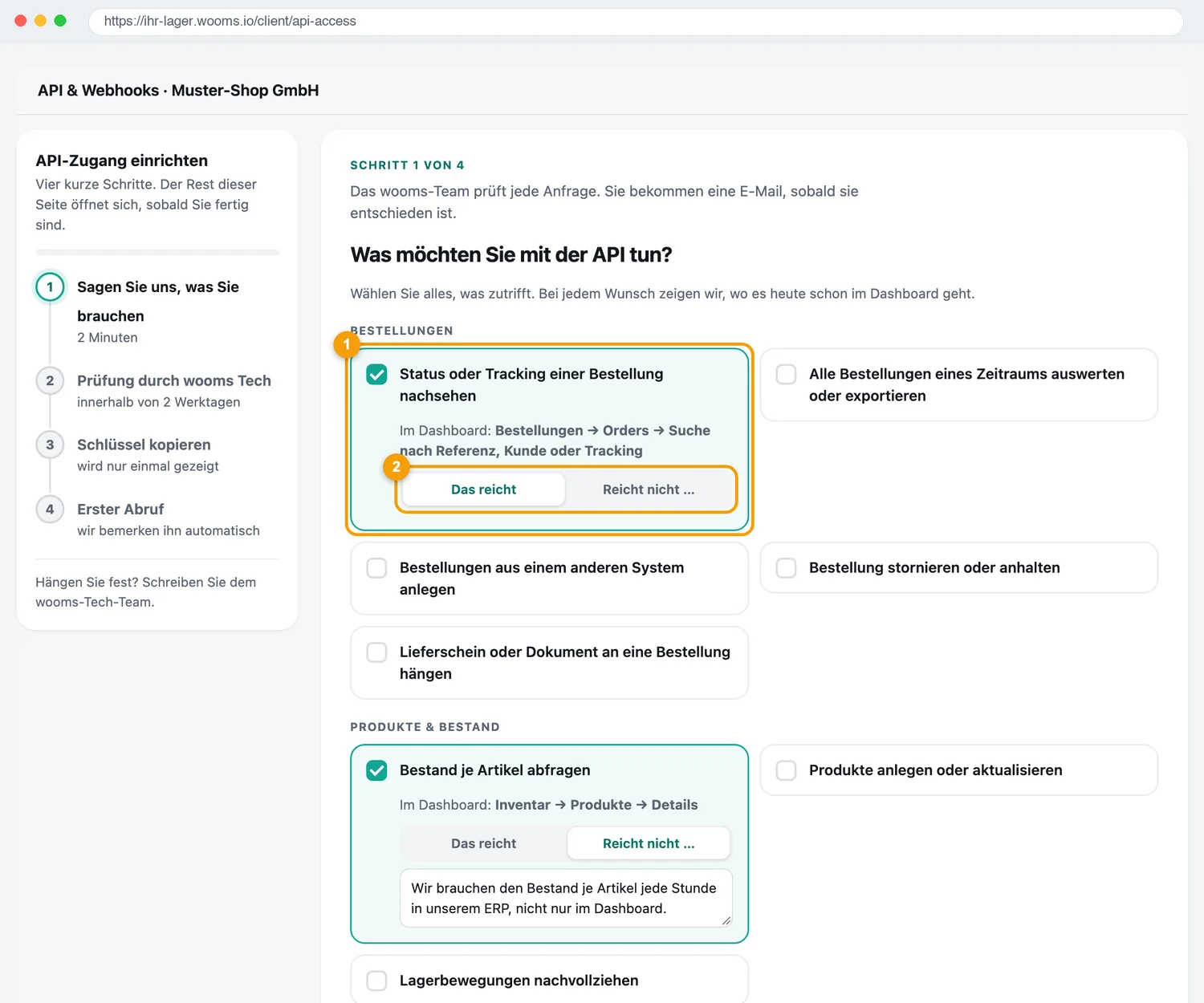
- 1Wunsch ankreuzen: darunter steht, wo es heute schon im Dashboard geht.
- 2„Das reicht“ oder „Reicht nicht …“. Bei „Reicht nicht …“ erklären Sie kurz (mindestens 20 Zeichen), was fehlt.
Ausschnitt. Unten rechts auf der Seite folgt „Weiter“.
Wählen Sie alles, was zutrifft. Prüfen Sie vorher in der Tabelle im Anhang, ob Ihr Wunsch schon im Dashboard geht. Das spart Ihnen Aufwand und Kosten. Nur wenn das Dashboard nicht genügt, wählen Sie „Reicht nicht …“ und begründen es.
Seite 2: Wie verbinden?
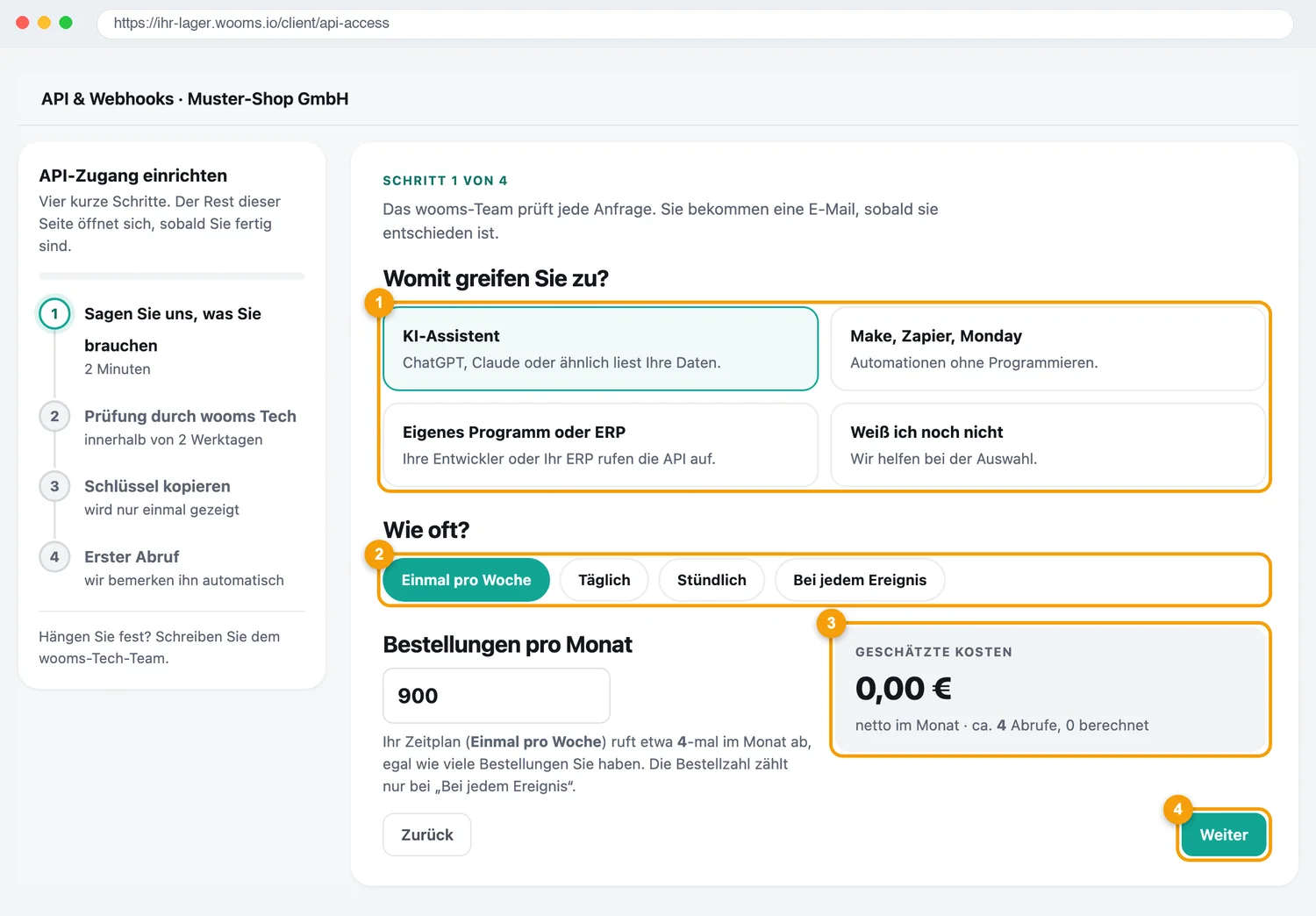
- 1Womit greifen Sie zu?
- 2Wie oft?
- 3Geschätzte Kosten im Monat. Das Portal rechnet sie aus Häufigkeit und Bestellzahl.
- 4Weiter zu Seite 3.
| Auswahl | Gemeint ist |
|---|---|
| KI-Assistent | ChatGPT, Claude oder ähnlich liest Ihre Daten. |
| Make, Zapier, Monday | Automationen ohne Programmieren. |
| Eigenes Programm oder ERP | Ihre Entwickler oder Ihr ERP rufen die API auf. |
| Weiß ich noch nicht | Wir helfen bei der Auswahl. |
Wie oft? Einmal pro Woche, täglich, stündlich oder bei jedem Ereignis. Bestellungen pro Monat: das Portal füllt den Wert mit Ihren Bestellungen der letzten 30 Tage vor, Sie können ihn ändern. Bei „Bei jedem Ereignis“ rechnet das Portal mit etwa 2 Abrufen je Bestellung. Bei einem Zeitplan zählt nur dessen Takt, nicht Ihre Bestellzahl. Rechts sehen Sie die geschätzten Kosten im Monat.
Seite 3: Prüfen & senden
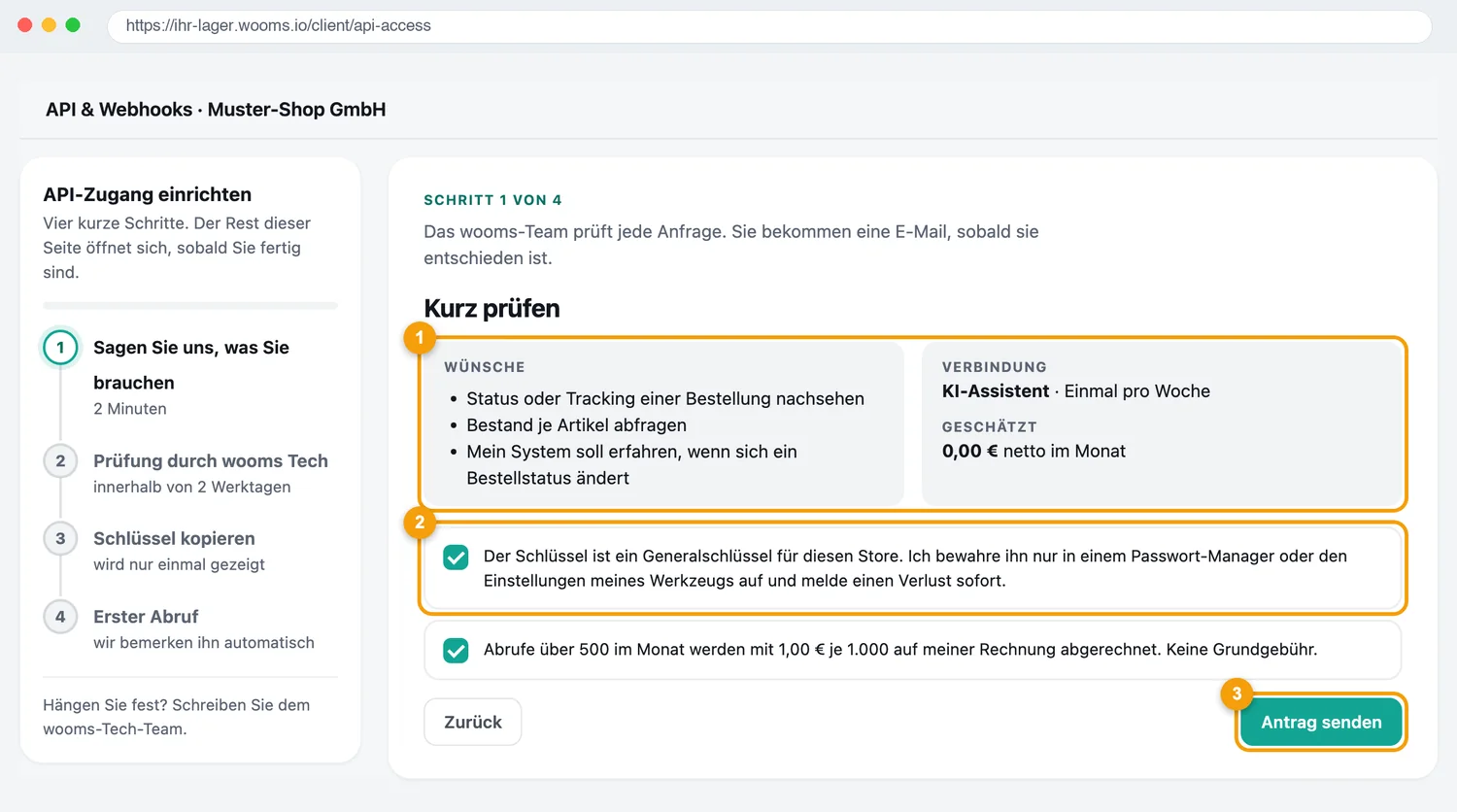
- 1Zusammenfassung Ihrer Wünsche, der Verbindung und der Kosten.
- 2Beide Bestätigungen anhaken.
- 3„Antrag senden“. Die Schaltfläche wird erst mit beiden Häkchen aktiv.
Sie sehen Ihre Wünsche, die Verbindung und die Schätzung noch einmal. Zum Senden bestätigen Sie zwei Aussagen:
- Generalschlüssel: Der Schlüssel gilt als Generalschlüssel für diesen Store. Sie bewahren ihn nur in einem Passwort-Manager oder in den Einstellungen Ihres Werkzeugs auf und melden einen Verlust sofort.
- Rechnung: Abrufe über 500 im Monat werden mit 1,00 € je 1.000 auf Ihrer Rechnung abgerechnet. Keine Grundgebühr.
Erst wenn beide Häkchen gesetzt sind, wird „Antrag senden“ aktiv. Danach springt die Seite zu Schritt 2.
4 · Schritt 2: Prüfung durch wooms Tech
Nach dem Senden liegt Ihr Antrag beim wooms-Tech-Team. Das Lager entscheidet nicht selbst. Sie müssen nichts tun.
- Die Seite zeigt „Ihr Antrag liegt beim wooms-Tech-Team“ mit Absendezeit, Ihren Wünschen und der geschätzten Zahl der Abrufe.
- Die Prüfung dauert meist bis zu 2 Werktage.
- Sie bekommen eine E-Mail mit der Entscheidung. Kommt sie nicht, schauen Sie auch im Spam-Ordner nach.
- Anders überlegt? Unter dem Antrag steht „Antrag zurückziehen“. Danach können Sie neu beantragen.
So sieht die Seite aus, während wooms Tech prüft
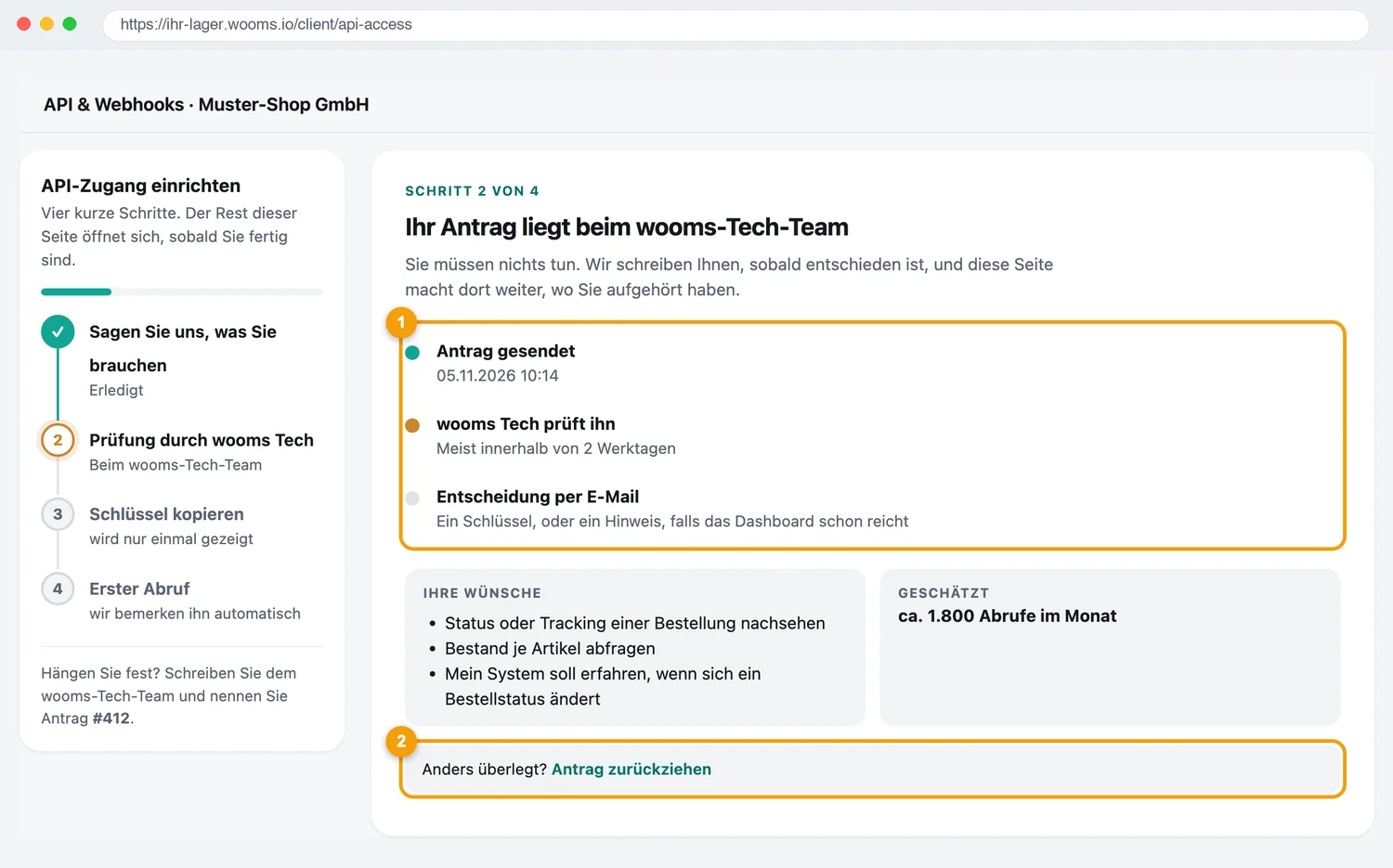
- 1Verlauf: Antrag gesendet, wooms Tech prüft, Entscheidung per E-Mail.
- 2„Antrag zurückziehen“, falls Sie es sich anders überlegen.
Die drei möglichen Antworten
Beispiel: „Das Dashboard reicht“
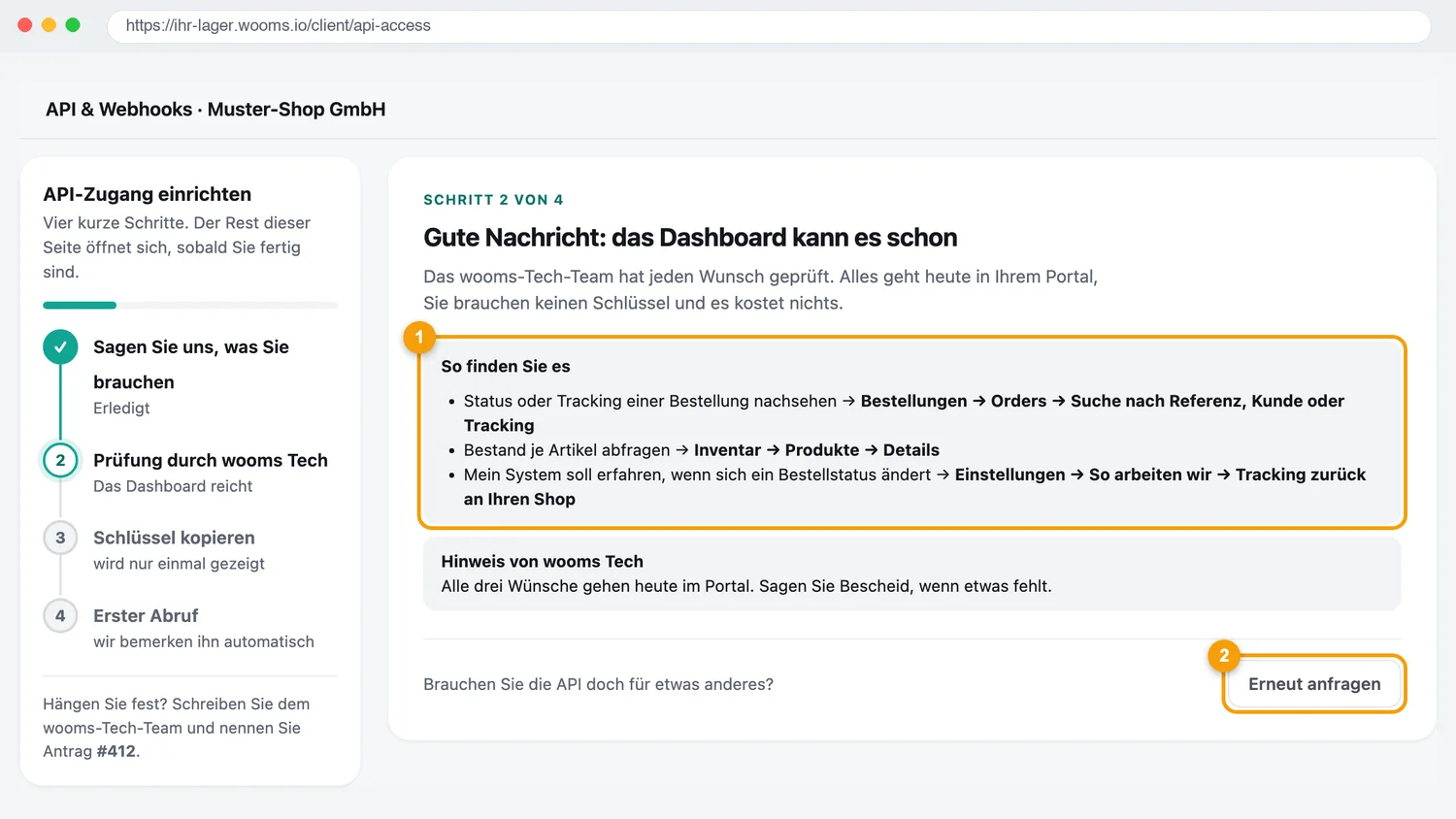
- 1Zu jedem Wunsch steht, wo Sie ihn im Dashboard finden.
- 2„Erneut anfragen“, falls Sie die API doch brauchen.
Beispiel: „Nicht freigegeben“
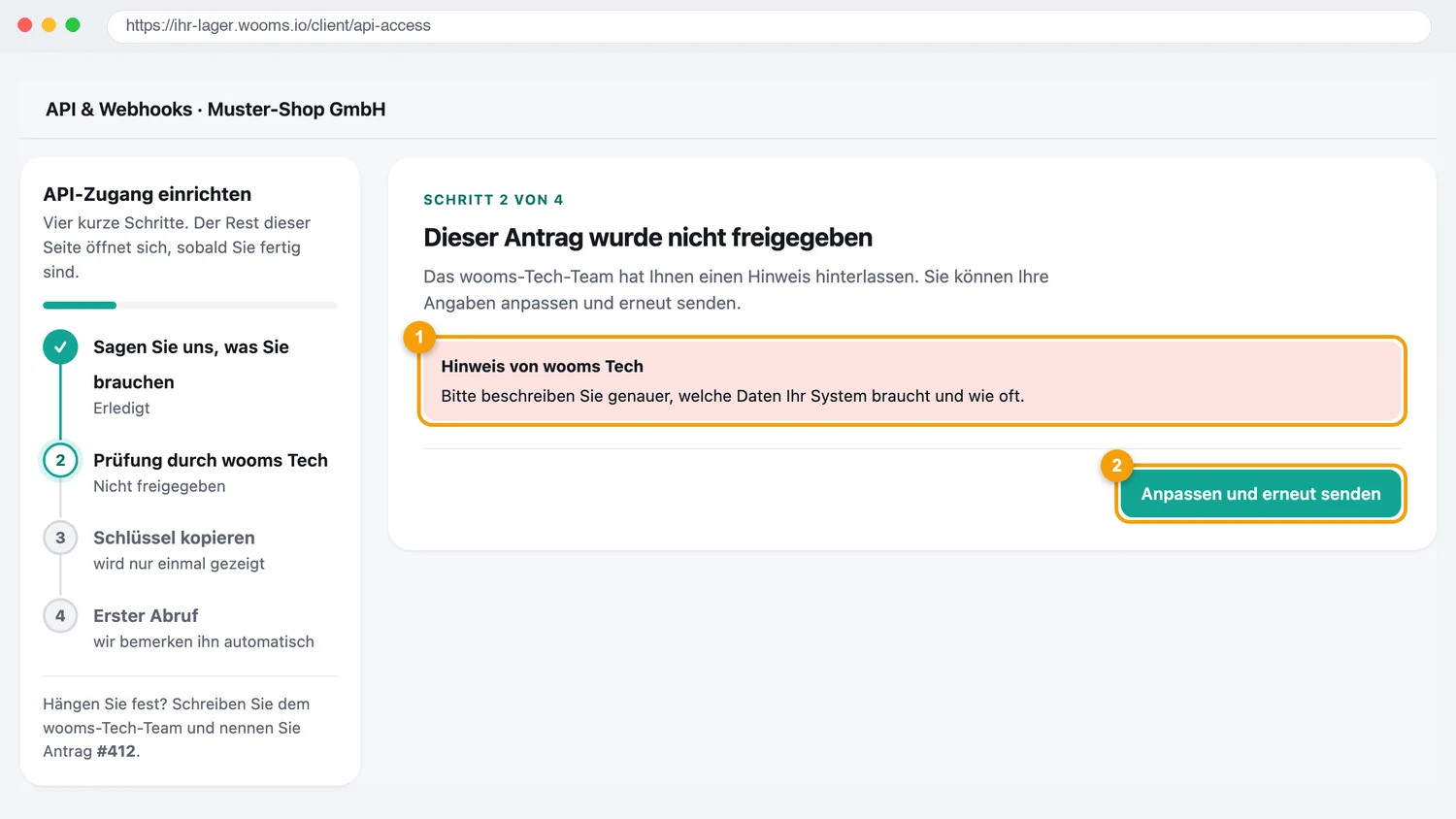
- 1Der Hinweis von wooms Tech sagt, was fehlt.
- 2„Anpassen und erneut senden“ öffnet das Formular wieder.
5 · Schritt 3: Schlüssel kopieren
- Öffnen Sie API & Webhooks. Dort steht jetzt: „Ihr Schlüssel ist bereit“ mit dem Schlüssel und einer Kopieren-Schaltfläche.
- Kopieren Sie den Schlüssel und legen Sie ihn in einem Passwort-Manager oder in den Einstellungen Ihres Werkzeugs ab. Nie in Chats oder E-Mails.
- Klicken Sie auf „Ich habe ihn gesichert · ausblenden“.
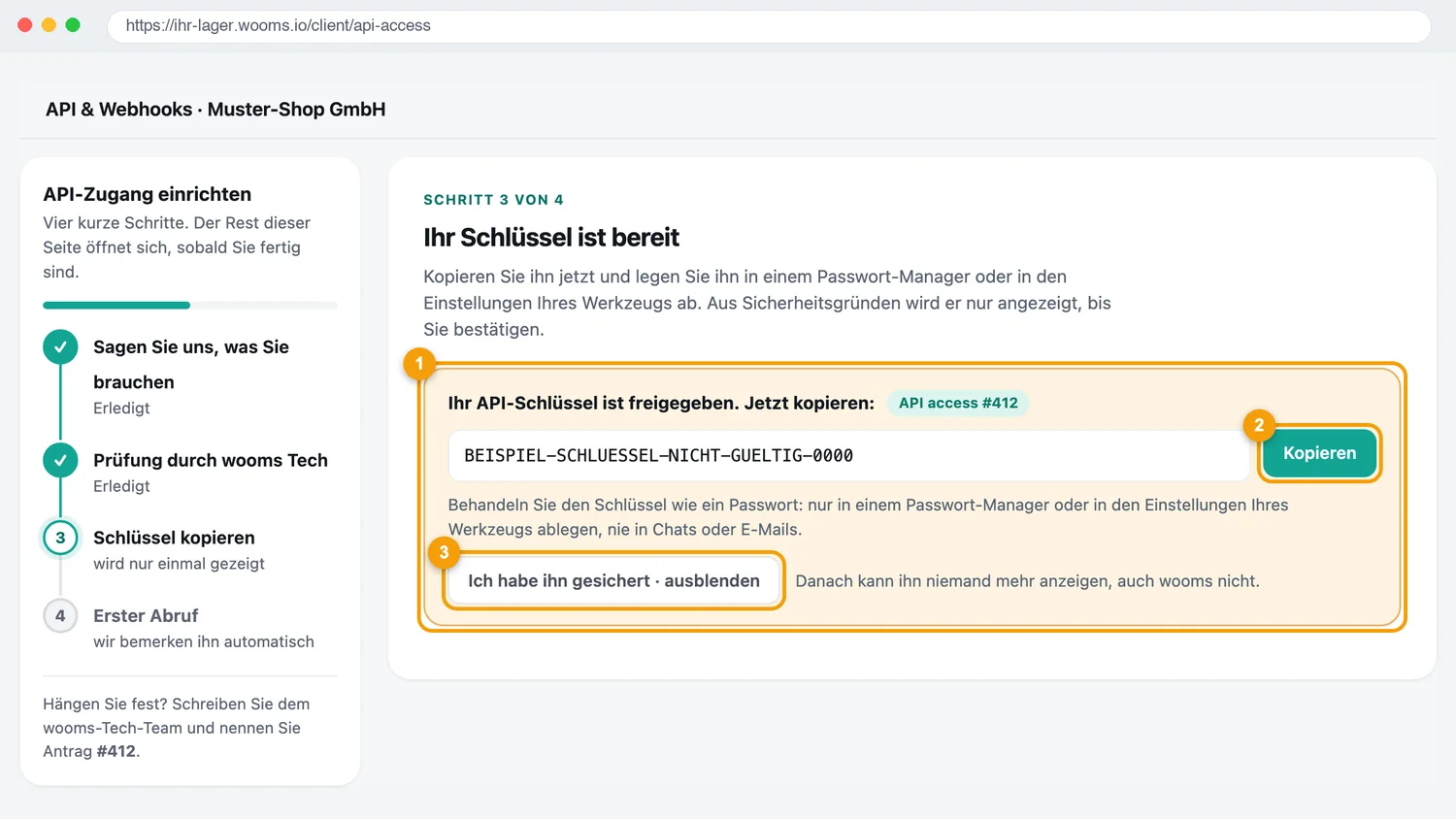
- 1Ihr Schlüssel (hier ein Beispiel, nicht gültig).
- 2„Kopieren“.
- 3„Ich habe ihn gesichert · ausblenden“: erst nach dem Speichern anklicken.
6 · Schritt 4: Erster Abruf
Machen Sie jetzt einen ersten, gefahrlosen Abruf. Er liest nur Ihre Produkte. Führen Sie den Befehl in einem Terminal aus, oder tragen Sie Adresse und Schlüssel in Ihr Werkzeug ein (Make, Zapier, Ihr ERP).
# listet Ihre Produkte: nur lesen, gefahrlos
curl -H "Authorization: Bearer IHR_SCHLUESSEL" \
     -H "Accept: application/json" \
     "https://IHR-LAGER.wooms.io/api/v1/products/list"
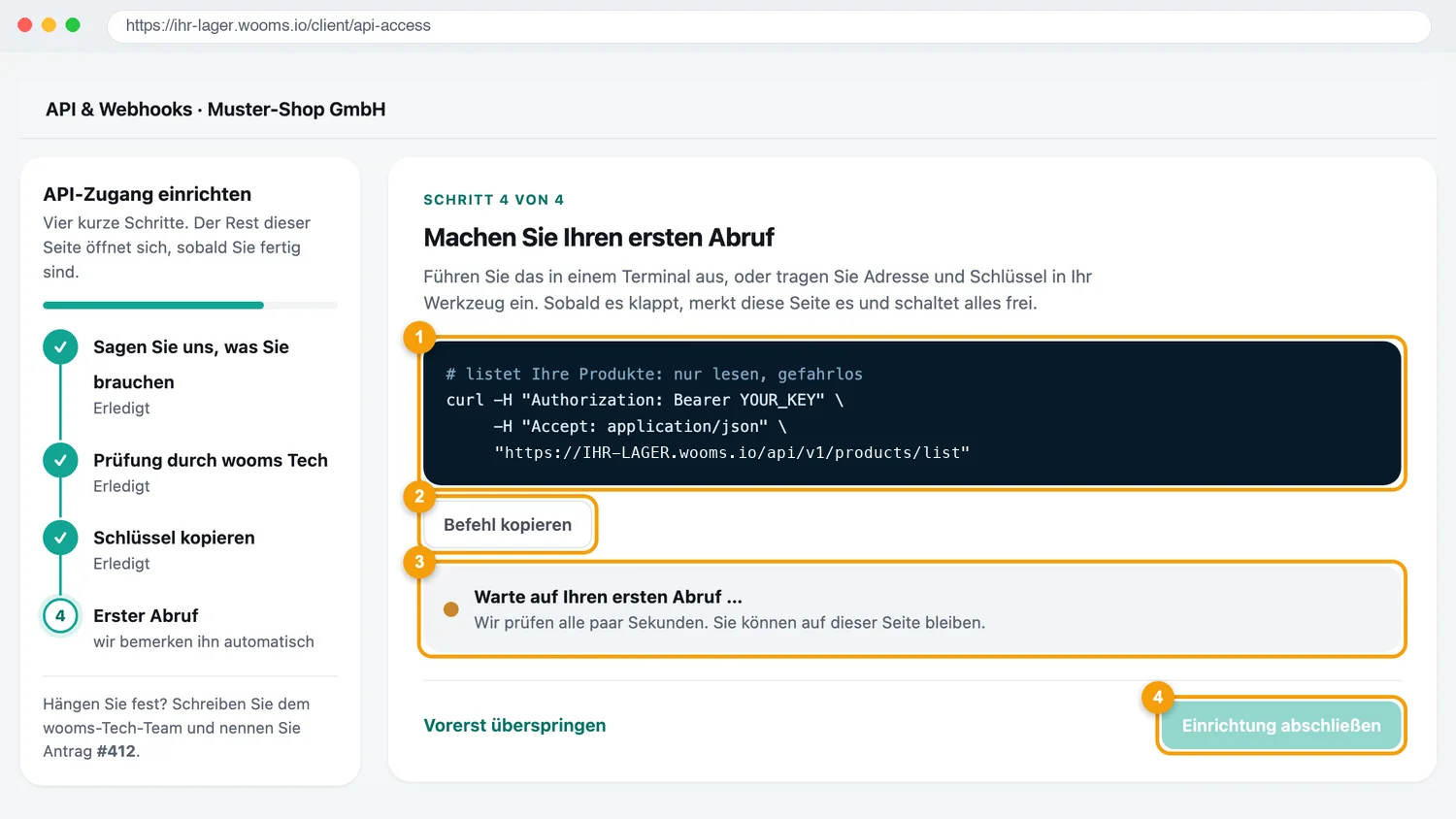
- 1Der Befehl für Ihren ersten Abruf.
- 2„Befehl kopieren“.
- 3Statusanzeige: „Warte auf Ihren ersten Abruf …“ wechselt automatisch auf „Erster Abruf angekommen“.
- 4„Einrichtung abschließen“ wird aktiv, sobald der Abruf da ist.
| Antwort | Bedeutung |
|---|---|
| 200 | Der Schlüssel funktioniert. |
| 401 | Schlüssel falsch, gesperrt oder das Wort „Bearer“ fehlt im Header. |
- Die Seite prüft alle paar Sekunden, ob ein Abruf angekommen ist. Sie können auf der Seite bleiben. Sobald er da ist, steht dort „Erster Abruf angekommen. Es funktioniert.“
- Klicken Sie dann auf „Einrichtung abschließen“. Die Seite öffnet alle Reiter.
- Wollen Sie den Test später machen, wählen Sie „Vorerst überspringen“.
7 · Nach der Einrichtung: Was Sie im Portal finden
Nach „Einrichtung abschließen“ sehen Sie auf API & Webhooks diese Reiter:
| Reiter | Wofür |
|---|---|
| Übersicht | Ihr Stand auf einen Blick: Abrufe in diesem Monat, Freikontingent, voraussichtliche Kosten. |
| Nutzung | Abrufe pro Tag und Stunde, nach Art, und „Meine letzten Abrufe“ (90 Tage gespeichert, nur Ihr Store). |
| Schlüssel | Alle Ihre Schlüssel mit Name, letzter Nutzung und Abrufen im Monat. Hier erstellen und sperren Sie weitere Schlüssel (bis zu 10), zum Beispiel einen je Programm. Jeder Schlüssel wird einzeln angezeigt, berechnet wird die Summe aller Schlüssel Ihres Stores. |
| Webhooks | wooms ruft Ihr System an, wenn sich etwas ändert. Einrichten, testen und Zustellungen ansehen. |
| Mit KI verbinden | Anbindung eines KI-Assistenten über Ihre Schlüssel. Schreibende Zugriffe sind standardmäßig aus und lassen sich hier einschalten. |
| So nutzen Sie die API | Erste Schritte, API-Referenz mit Testfenstern und Webhook-Referenz. |
| Zugang beantragen | Ihre bisherigen Anträge und ein neuer Antrag, falls Sie später mehr brauchen. |
Nach „Einrichtung abschließen“ begrüßt Sie die Seite, und alle Reiter sind offen:
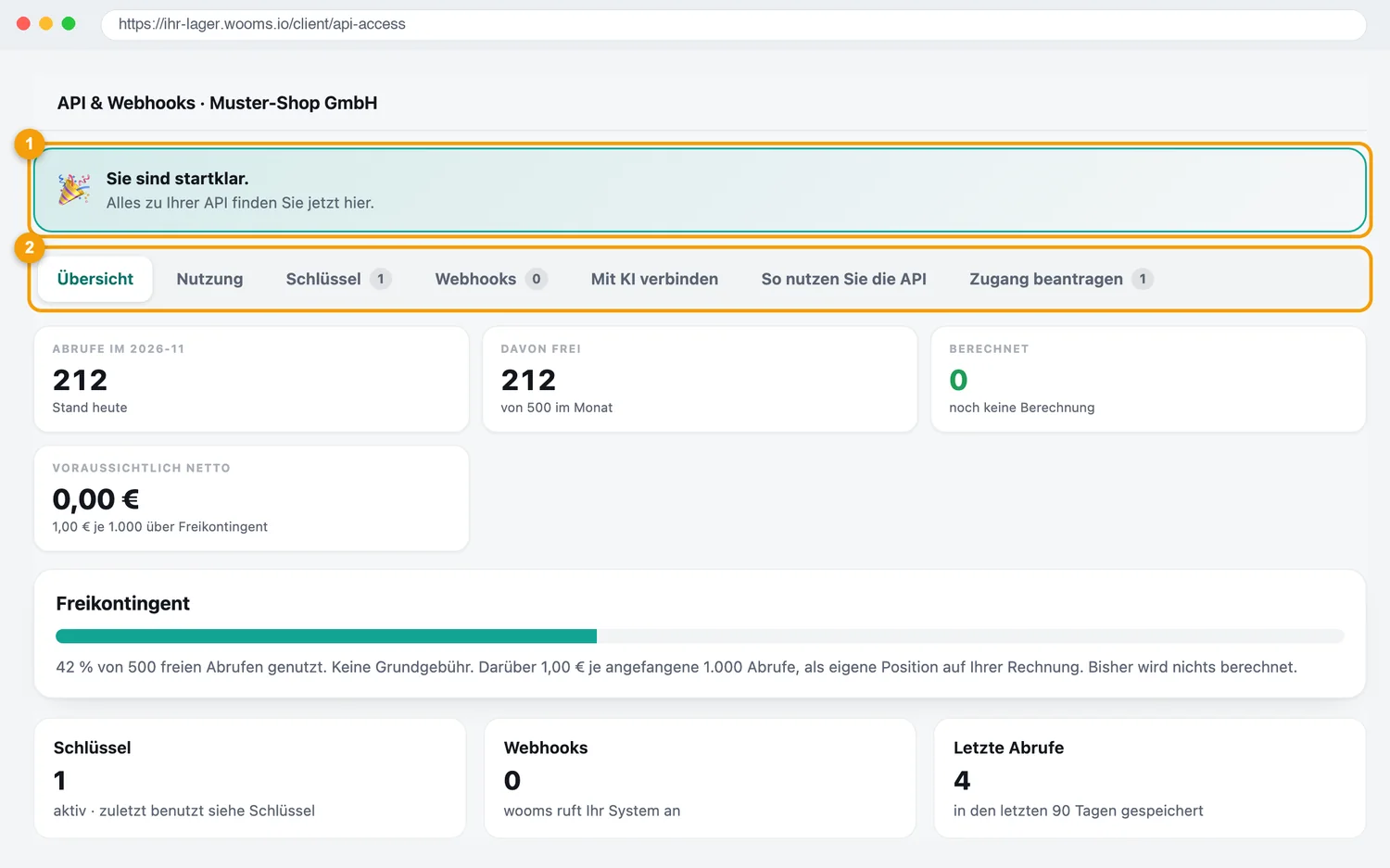
- 1Hinweis „Sie sind startklar“.
- 2Die Reiter: Übersicht, Nutzung, Schlüssel, Webhooks, Mit KI verbinden, So nutzen Sie die API, Zugang beantragen.
Im Reiter „Schlüssel“ sehen Sie jeden Schlüssel mit Verbrauch und erstellen weitere:
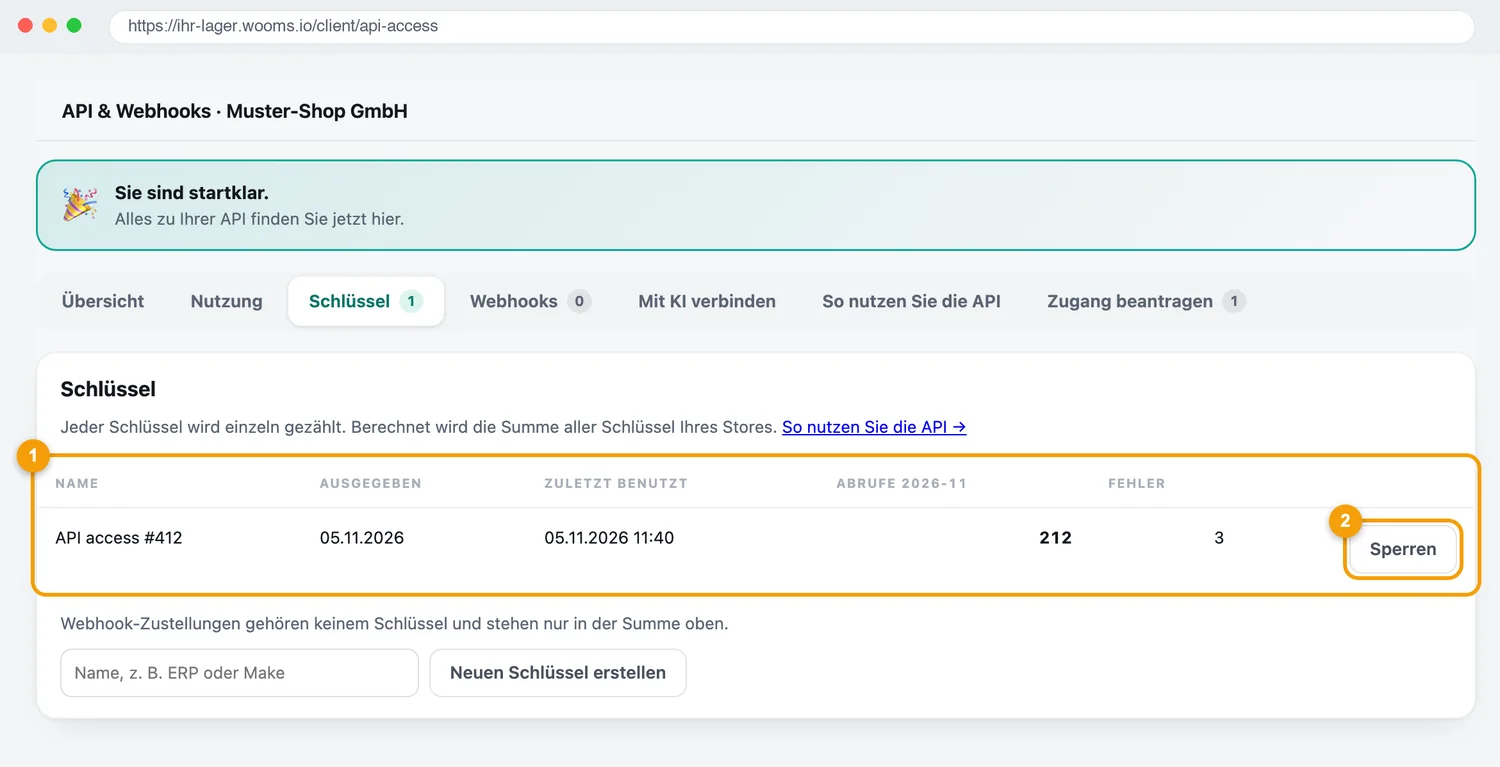
- 1Ihre Schlüssel mit Ausgabedatum, letzter Nutzung, Abrufen im Monat und Fehlern. „Sperren“ beendet einen Schlüssel sofort.
- 2Neuen Schlüssel mit einem Namen (zum Beispiel „ERP“) erstellen.
Webhooks einrichten
Statt ständig zu fragen, ob sich etwas geändert hat, lassen Sie sich benachrichtigen. Im Reiter Webhooks legen Sie eine Adresse an, testen sie und sehen jede Zustellung im Protokoll. Ereignisse: order.created, order.updated, product.created, product.updated, article.stored.
- Die Adresse muss eine https-Adresse auf Port 443 sein und öffentlich erreichbar. Weiterleitungen werden nicht verfolgt.
- Bevor ein Webhook live geht, muss ein Test bestanden sein. Tests zählen nicht zu den Abrufen.
- Antwortet Ihre Adresse nicht mit 2xx, versucht wooms es noch zweimal (nach 1 und nach 5 Minuten). Danach steht die Zustellung als Fehler im Protokoll.
- Schlagen 50 Zustellungen endgültig hintereinander fehl, oder geht es drei Tage lang nicht, wird der Webhook automatisch pausiert. Sie schalten ihn nach der Fehlerbehebung wieder ein.
8 · Was kostet der Zugang?
Der Betrag steht nach Monatsende als eigene Position auf Ihrer Rechnung. Die Rechnung nutzt dieselbe Zahl, die Sie im Portal sehen. Im Reiter „Übersicht“ steht eine Vorschau, was es in diesem Monat kosten würde.
| Das zählt | Das zählt nicht |
|---|---|
| Jeder Abruf mit Ihrem eigenen Schlüssel, auch wenn er mit einem Fehler auf Ihrer Seite endet (zum Beispiel 422). Jede Webhook-Zustellung (als ein Abruf). Die „Try it“-Fenster in der Referenz: sie senden echte Abrufe. |
Abrufe ohne gültigen Schlüssel (401). Die Anbindung Ihres Shops (Shopify-App, WooCommerce-Plugin): sie nutzt eigene Schlüssel von wooms. Webhook-Tests aus dem Portal. |
9 · Häufige Fragen
| Frage | Antwort |
|---|---|
| Die Seite zeigt nur vier Schritte und keine Reiter. | Das ist richtig, solange die Einrichtung nicht fertig ist. Sie gilt pro Store. Nach „Einrichtung abschließen“ öffnen sich alle Reiter. |
| Ich habe keine Entscheidungsmail bekommen. | Schauen Sie im Spam-Ordner nach. Die Seite zeigt den Stand auch ohne Mail: nach dem Neuladen wechselt „liegt beim wooms-Tech-Team“ auf Ihr Ergebnis. |
| Ich habe den Schlüssel nicht gesichert. | Solange Sie nicht „gesichert“ bestätigt haben (höchstens 14 Tage), steht er noch im Portal. Danach kann er nicht erneut angezeigt werden: erstellen Sie im Reiter „Schlüssel“ einen neuen und sperren Sie den alten. |
| Ich bekomme beim Abruf 401. | Prüfen Sie den Schlüssel, das Wort „Bearer“ vor dem Schlüssel und ob der Schlüssel noch aktiv ist (Reiter „Schlüssel“). |
| Es zeigt „Das Dashboard reicht“, ich brauche aber die API. | Wählen Sie „Erneut anfragen“, kreuzen Sie den Wunsch an und begründen Sie bei „Reicht nicht …“, was fehlt. |
| Die Kosten sind höher als erwartet. | Prüfen Sie im Reiter „Nutzung“ die letzten Abrufe: zu häufige Abfragen, Webhook-Zustellungen oder Testfenster zählen mit. |
| Kann ich einem Programm einen eigenen Schlüssel geben? | Ja. Nach der Freigabe erstellen Sie im Reiter „Schlüssel“ weitere Schlüssel (bis zu 10) und sperren sie einzeln. |
10 · Checkliste
- Ich bin Kontoinhaber und im Kundenportal angemeldet.
- Ich habe geprüft, ob mein Wunsch schon im Dashboard geht (Tabelle im Anhang).
- Ich habe den Antrag unter Einstellungen → API & Webhooks gesendet.
- Ich habe die Entscheidung per E-Mail erhalten und den Schlüssel im Portal kopiert.
- Ich habe den Schlüssel in einem Passwort-Manager gespeichert und „gesichert“ bestätigt.
- Ich habe den ersten Abruf gemacht (Antwort 200) und die Einrichtung abgeschlossen.
Anhang · Wo geht es schon im Dashboard?
Jeder Wunsch aus dem Formular mit dem Ort im Dashboard, an dem er heute schon funktioniert. Wenn das reicht, brauchen Sie keinen API-Zugang und zahlen nichts.
| Wunsch | Das geht schon im Dashboard unter |
|---|---|
| Bestellungen | |
| Status oder Tracking einer Bestellung nachsehen | Bestellungen → Orders → Suche nach Referenz, Kunde oder Tracking |
| Alle Bestellungen eines Zeitraums auswerten oder exportieren | Bestellungen → Orders → Filter → Exportieren (CSV, Excel, PDF) |
| Bestellungen aus einem anderen System anlegen | Bestellungen → Neue Bestellung; Shopify-Bestellungen kommen automatisch |
| Bestellung stornieren oder anhalten | Bestellungen → Orders → Details |
| Lieferschein oder Dokument an eine Bestellung hängen | Bestellungen → Orders → Details → Documents |
| Produkte & Bestand | |
| Bestand je Artikel abfragen | Inventar → Produkte → Details |
| Produkte anlegen oder aktualisieren | Inventar → Produkte → Produkt hinzufügen / CSV-Import |
| Lagerbewegungen nachvollziehen | Inventar → Lagerverlauf |
| Wareneingang | |
| Eine Lieferung ans Lager anmelden | Inventar → Wareneingang → Wareneingang anlegen |
| Status meiner Lieferungen sehen | Inventar → Wareneingang |
| Retouren | |
| Retouren sehen oder bearbeiten | Bestellungen → Retouren |
| Auswertungen | |
| Kennzahlen regelmäßig auswerten | Dashboard → Zeitraum wählen → Bericht exportieren |
| Kunden oder Zielorte auswerten | Kunden · Bestellungen → Zielorte |
| Benachrichtigungen | |
| Informiert werden, wenn etwas hängt | ToDo’s · Einstellungen → Benachrichtigungen |
| Mein System soll erfahren, wenn sich ein Bestellstatus ändert | Einstellungen → So arbeiten wir → Tracking zurück an Ihren Shop |